
Dokumente, die im DMS gespeichert wurden, werden zusätzlich im Ausgangskorb abgelegt. Über den Ausgangskorb können Sie die gebuchten Dokumente drucken und versenden. Bereits versendete oder gedruckte Dokumente können in ein externes Archiv verschoben werden.
Um diese Funktion nutzen zu können, müssen der Ausgangskorb aktiviert und eingerichtet sein sowie die entsprechenden Rechte vergeben werden. Im Zweifelsfall wenden Sie sich an Ihren Admin.
Weitere Informationen finden Sie unter Ausgangskorb einrichten und Zugriffsrechte für DMS festlegen.
Inhalt
So versenden oder drucken Sie Dokumente aus dem DMS
- Klicken Sie in der Menüzeile auf Start.
- Klicken Sie im Aktionsmenü auf Ausgangskorb.
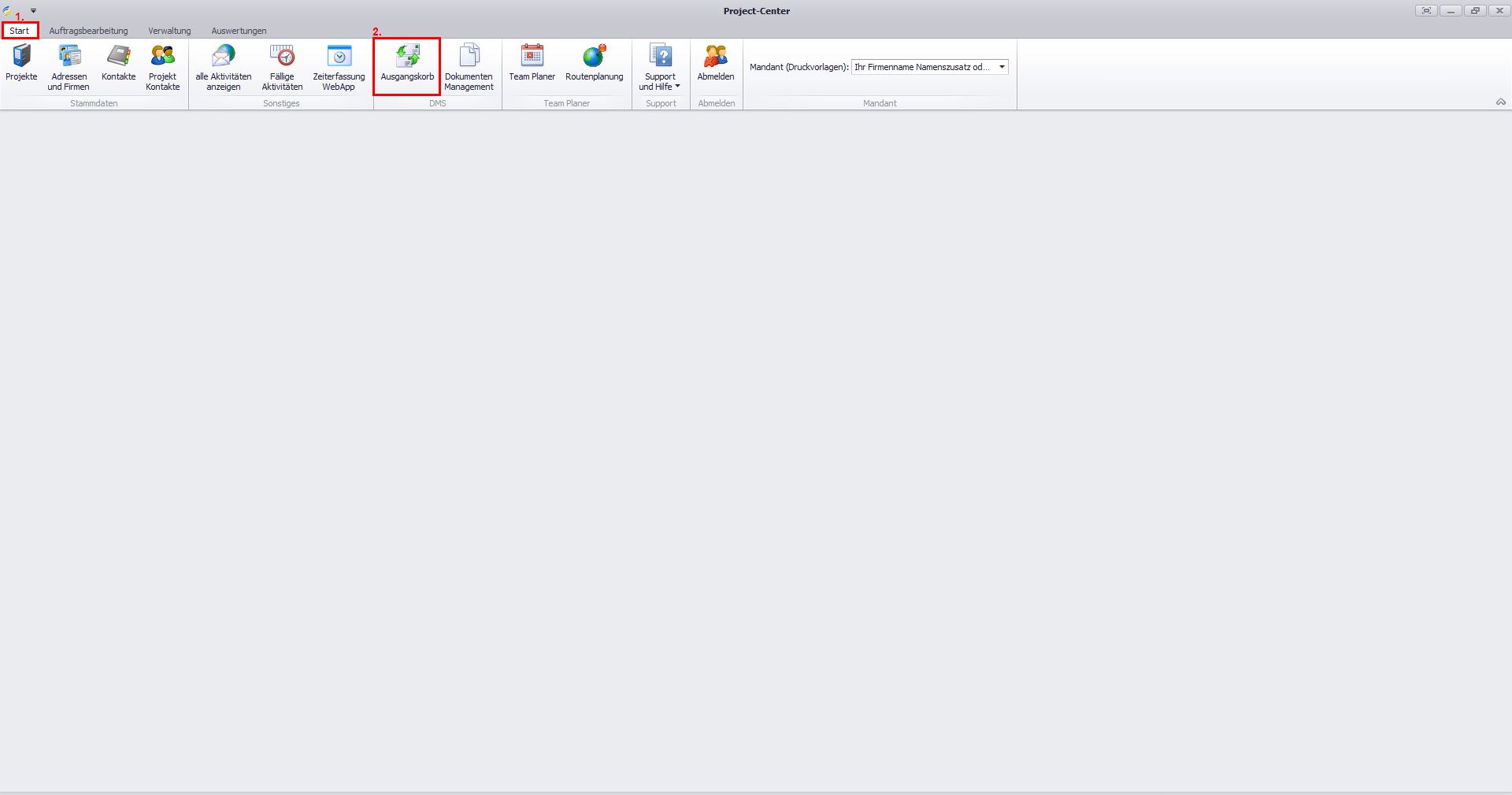
Es öffnet sich der Reiter Ausgangskorb.
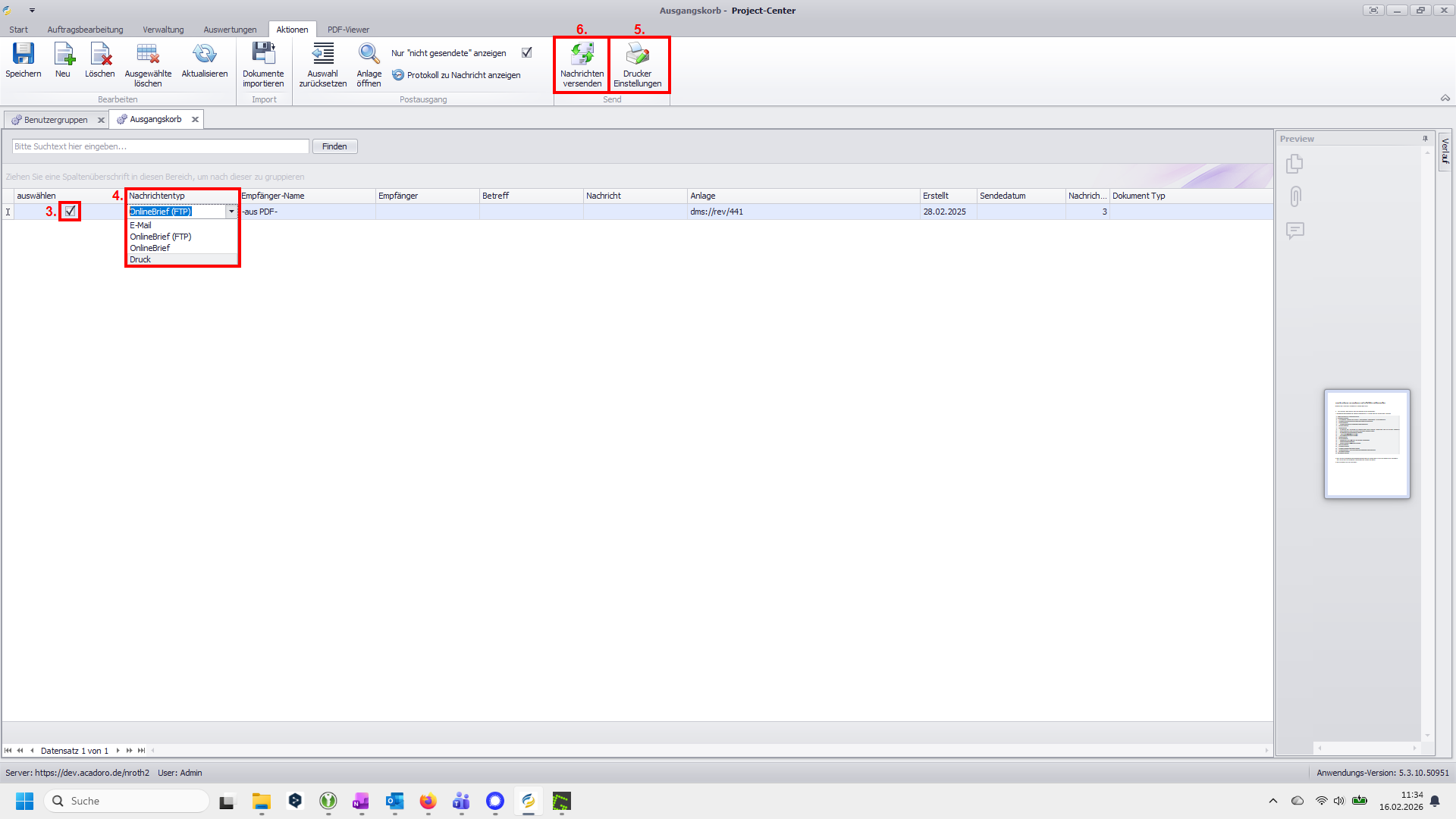
Unter dem Menüpunkt Aktionen, in der Gruppe Postausgang ist das Feld Nur “nicht gesendete” anzeigen standardmäßig aktiviert. Es werden nur Dokumente angezeigt, die bislang nicht gesendet oder gedruckt wurden. Möchten Sie alle Dokumente anzeigen, entfernen Sie den Haken.
-
Setzen Sie im Feld auswählen einen Haken ✔️ bei allen Dokumenten, die Sie versenden oder drucken möchten.
-
Klicken Sie bei jeder ausgewählten Nachricht in das Feld Nachrichtentyp und wählen Sie
-
E-Mail, wenn Sie das Dokument per E-Mail an die hinterlegte E-Mail-Adresse senden möchten.
-
OnlineBrief (FTP), wenn Sie das Dokument auf den FTP-Server eines Online-Brief-Dienstleisters1 hochladen möchten.
-
OnlineBrief, wenn Sie das Dokument per E-Mail an einen Online-Brief-Dienstleister1 senden möchten.
-
Druck, wenn Sie das Dokument drucken möchten.
-
In den Programm Einstellungen kann ein Standard-Nachrichtentyp gesetzt werden. Weitere Informationen finden Sie unter Ausgangskorb einrichten.
Ist in einem Kundenprofil Rechnungen per E-Mail versenden aktiviert, wird bei Dokumenten dieses Kundens im Ausgangskorb automatisch der Nachrichtentyp E-Mail ausgewählt, unabhängig von der Standardeinstellung.
-
Wenn Sie ein Dokument drucken möchten, klicken Sie im Aktionsmenü in der Gruppe Send auf Drucker Einstellungen, um die Druckeinstellungen vorzunehmen.
Ihre gewählten Druckeinstellungen werden in Ihrem Benutzerprofil für den nächsten Druckvorgang gespeichert. Haben Sie für kein Dokument den Nachrichtentyp Druck ausgewählt, können Sie diesen Schritt überspringen. -
Klicken Sie im Aktionsmenü in der Gruppe Send auf Nachrichten senden.
Die ausgewählten Nachrichten werden, je nach Auswahl, gesendet oder auf dem Drucker ausgegeben. Rechts im Seitenregister Verlauf werden die Sende- und Druckvorgänge protokolliert.
So archivieren Sie gesendete Dokumente
Es können nur Dokumenttypen ins externe Archiv verschoben werden, die in den Programm Einstellungen aktiviert sind. Der Speicherort wird ebenfalls in den Programm Einstellungen hinterlegt.
Weitere Informationen finden Sie unter Externe Archivierung einrichten.
- Klicken Sie in der Menüzeile auf Start.
- Klicken Sie im Aktionsmenü auf Ausgangskorb.
-
Entfernen Sie den Haken in der Gruppe Postausgang im Feld Nur “nicht gesendete” anzeigen.
Die Übersicht zeigt nun alle Dokumente, die bereits versendet oder gedruckt wurden. -
Setzen Sie im Feld auswählen einen Haken ✔️ bei allen Dokumenten, die Sie archivieren möchten.
-
Klicken Sie im Aktionsmenü in der Gruppe Archive auf Dokumente ins externe Archiv exportieren.
Es werden alle angezeigten Dokumente in das externe Archiv verschoben.
Jedes Dokument kann nur einmal archiviert werden!
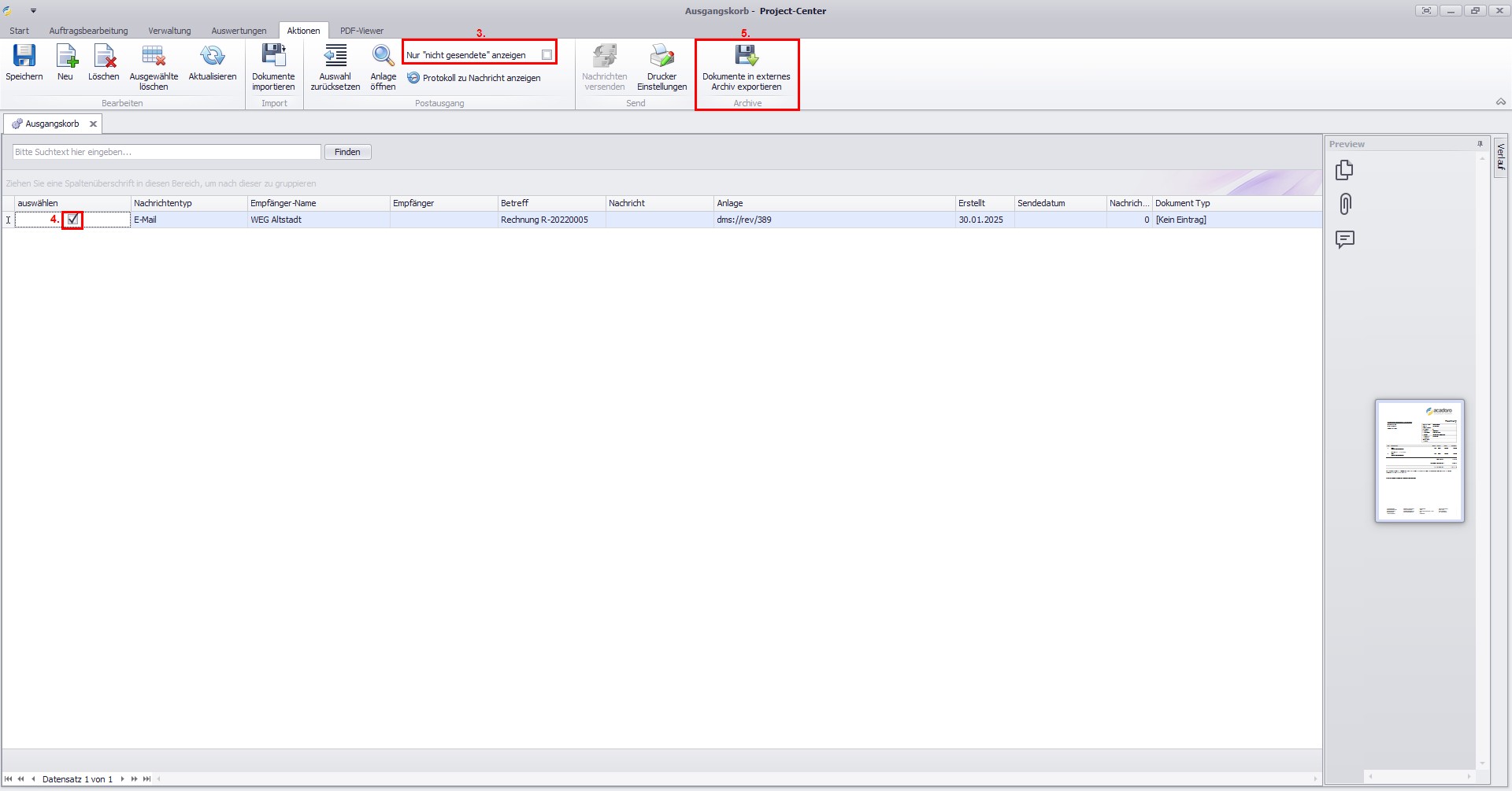
Das Dokument wurde ins externe Archiv verschoben.
Fußzeile
1 Ein Online-Brief-Dienstleister nimmt Ihre Korrespondenz digital entgegen und versendet diese in Papierform an den Empfänger. Die Übertragung kann z. B. per Upload auf den FTP-Server des Dienstleisters oder eine API-Schnittstelle erfolgen.
Für die Einrichtung des Nachrichtentyps OnlineBrief wenden Sie sich bitte an den Kundenservice.