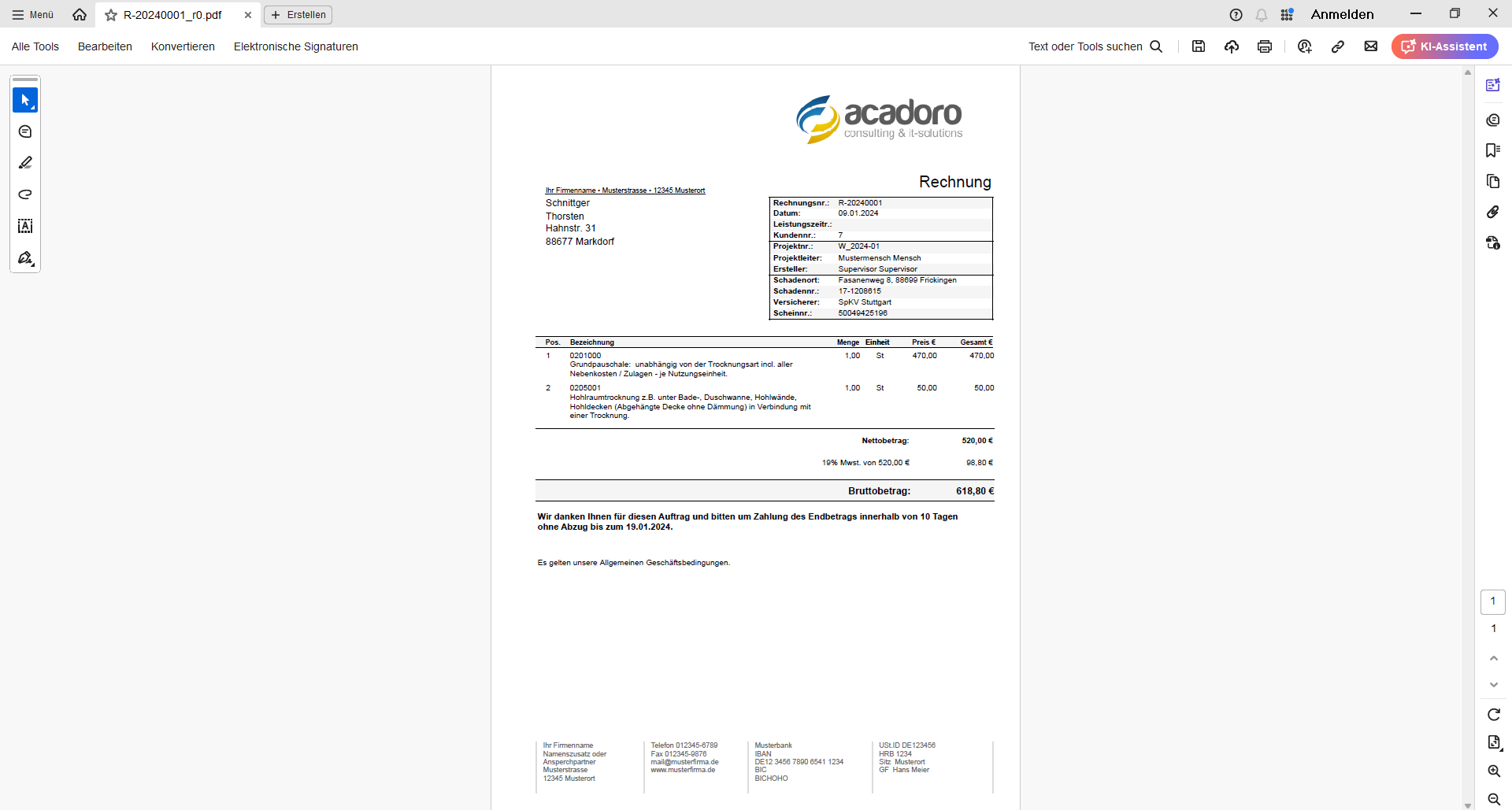
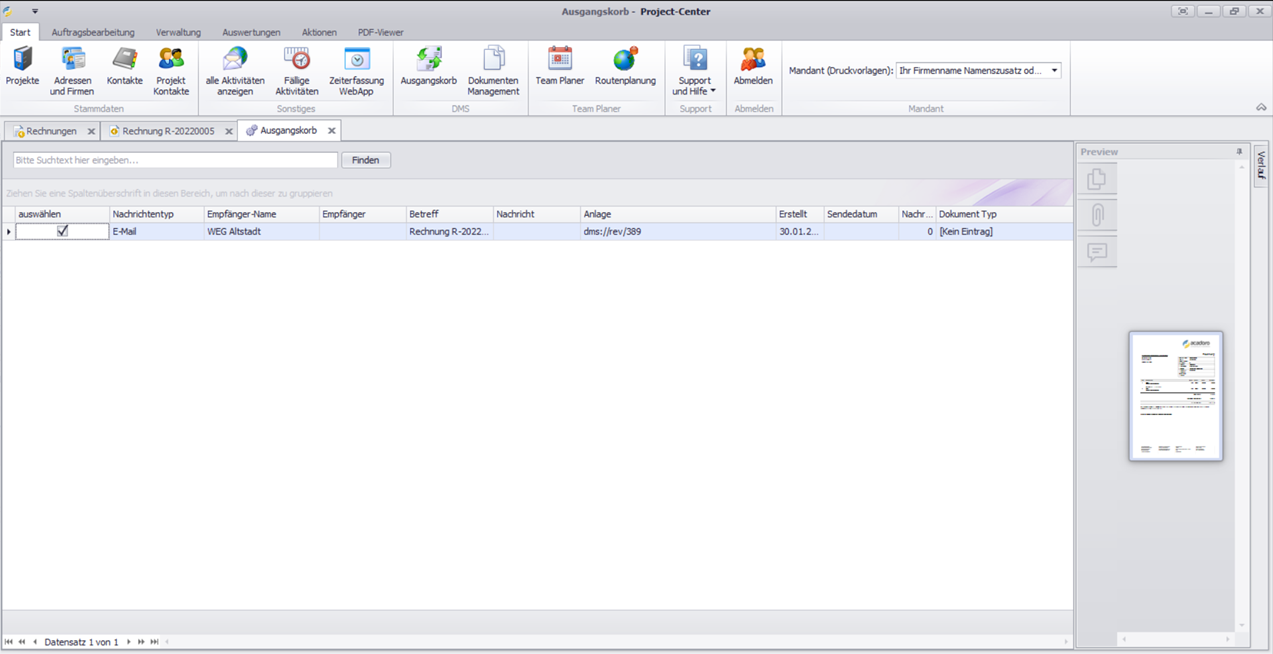
Mit dem Speichern der Auftragsdokumente im DMS werden diese verbucht und im Ausgangskorb abgelegt.
So speichern Sie ein Dokument im DMS
Um Dokumente im DMS speichern zu können, müssen die entsprechenden Rechte vergeben sein. Im Zweifelsfall wenden Sie sich an Ihre Project-Center-Administratoren. Weitere Informationen finden Sie unter Zugriffsrechte für DMS festlegen.
Die Vorgehensweise wird hier anhand einer Rechnung gezeigt:
-
Öffnen Sie eine Rechnung.
Weitere Informationen finden Sie unter Rechnung öffnen. -
Klicken Sie im Aktionsmenü des Menüpunkts Rechnung Details auf Rechnung drucken.
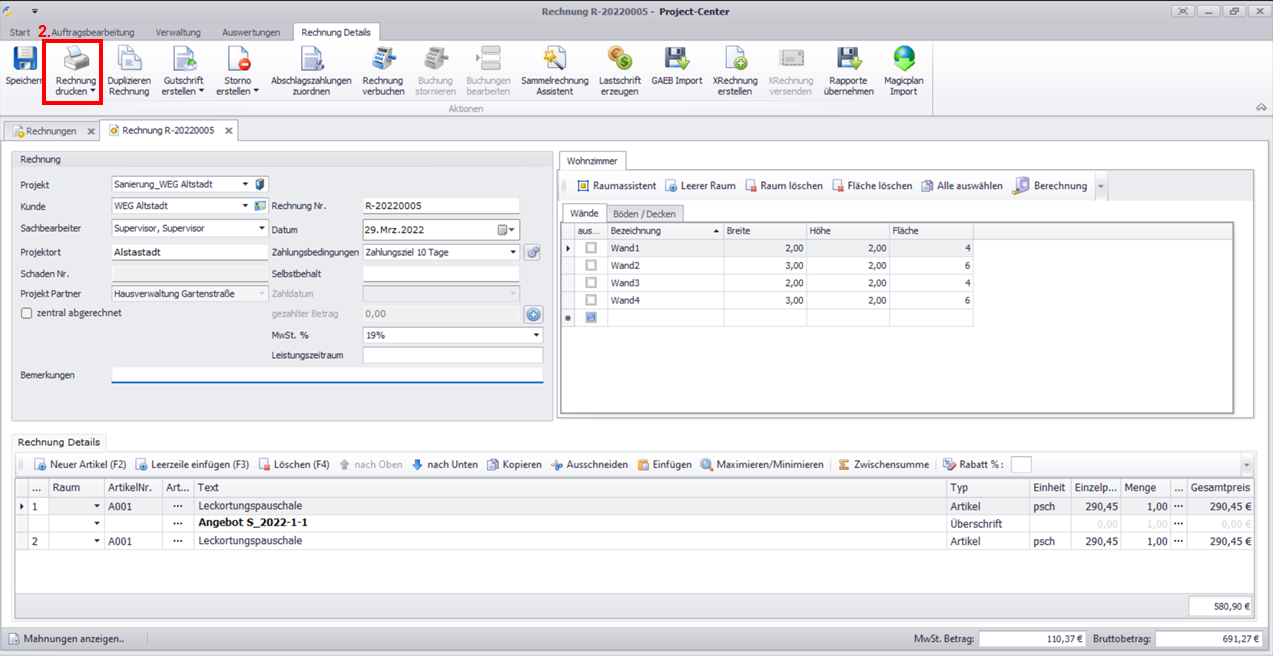
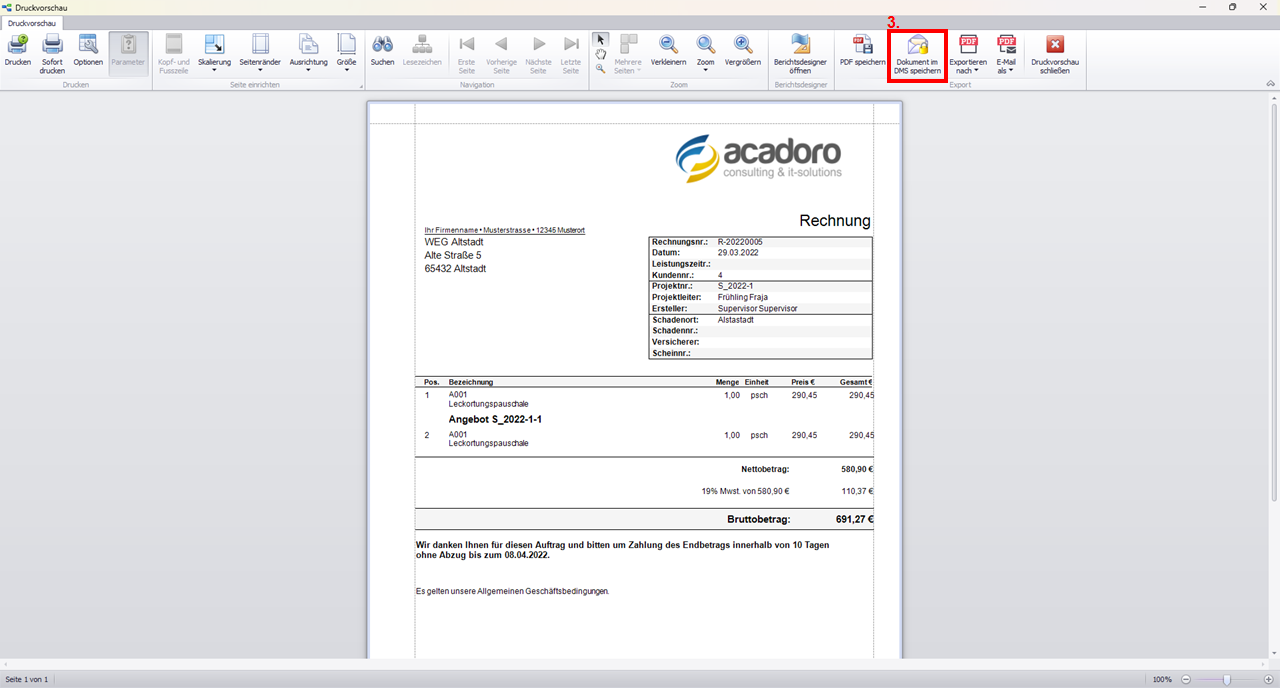
Es öffnet sich das Fenster Druckvorschau. -
Klicken Sie im Aktionsmenü in der Gruppe Export auf Dokument im DMS speichern.
Sollten Sie nicht die Berechtigung haben, Dokumente im DMS zu speichern, erhalten Sie eine Fehlermeldung. Rechnungen werden verbucht, aber nicht im DMS gespeichert oder weiterverarbeitet.
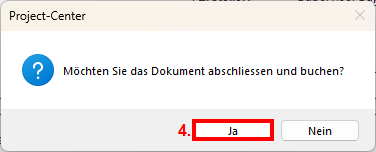
Es öffnet sich das Dialogfeld Möchten Sie das Dokument abschließen und buchen?.
-
Klicken Sie auf
-
Nein, um den Vorgang abzubrechen.
-
Ja, um das Dokument abzuschließen und zu buchen.
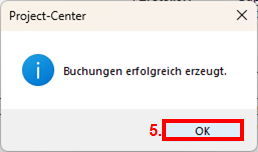
Es öffnet sich die Erfolgsmeldung Buchung erfolgreich erzeugt.
-
-
Bestätigen Sie die Erfolgsmeldung mit OK.
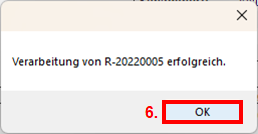
Es öffnet sich die Erfolgsmeldung Verarbeitung von [Name des Dokuments] erfolgreich. -
Bestätigen Sie die Erfolgsmeldung mit OK.
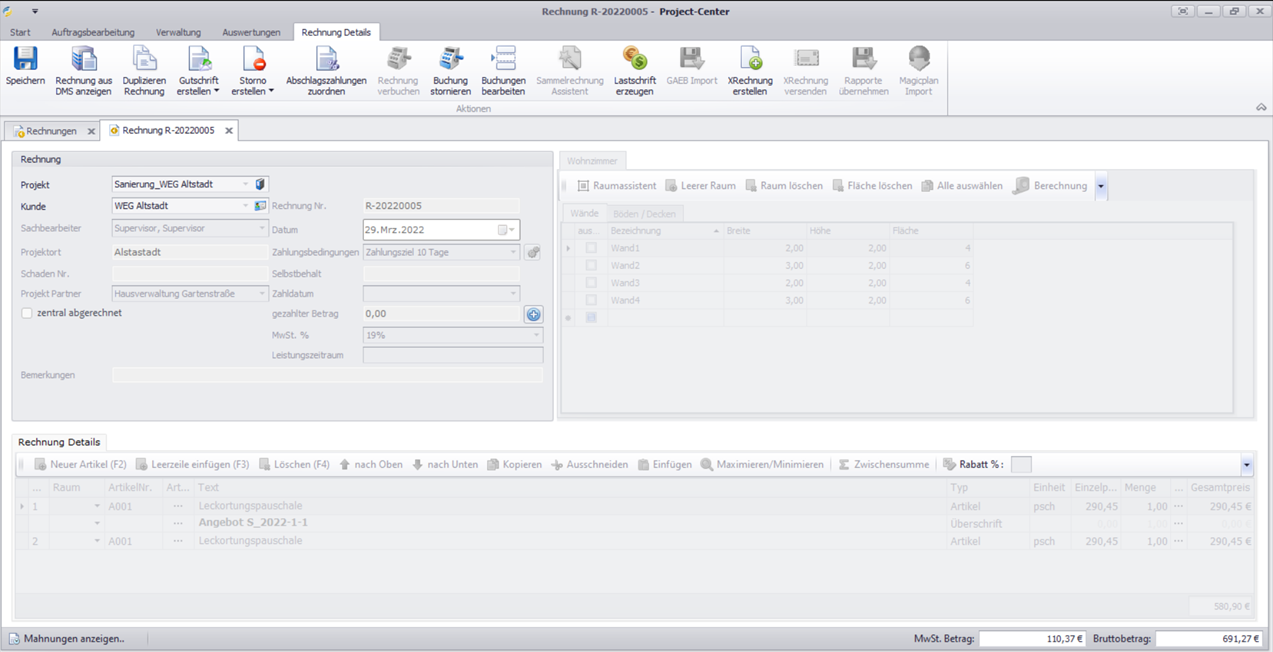
Die Rechnung wurde gebucht, im DMS als PDF gespeichert und in den Ausgangskorb gelegt.
Dokumente, die im DMS abgelegt wurden, können nachträglich nicht mehr bearbeitet werden.
Um ein Dokument zu korrigieren, muss die zugehörige Buchung zunächst storniert werden. Weitere Informationen finden Sie unter Buchungen stornieren.
So zeigen Sie ein Dokument aus dem DMS an
-
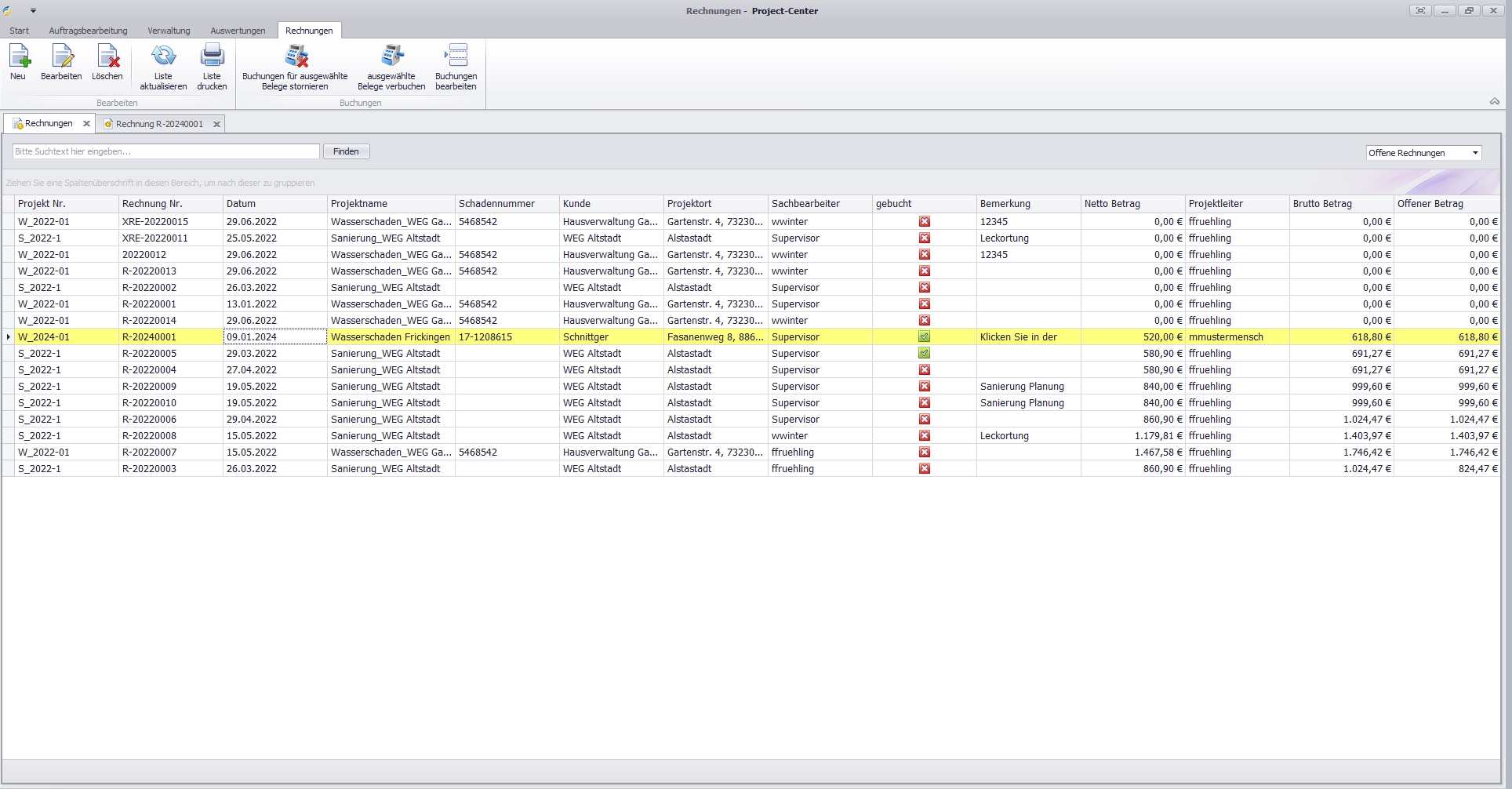
Öffnen Sie eine gebuchte Rechnung.
Eine gebuchte Rechnung erkennen Sie in der Rechnungsübersicht an dem grünen Haken ✅ im Feld gebucht.
-
Klicken Sie im Aktionsmenü des Menüpunkts Rechnung Details auf Rechnung aus DMS anzeigen.
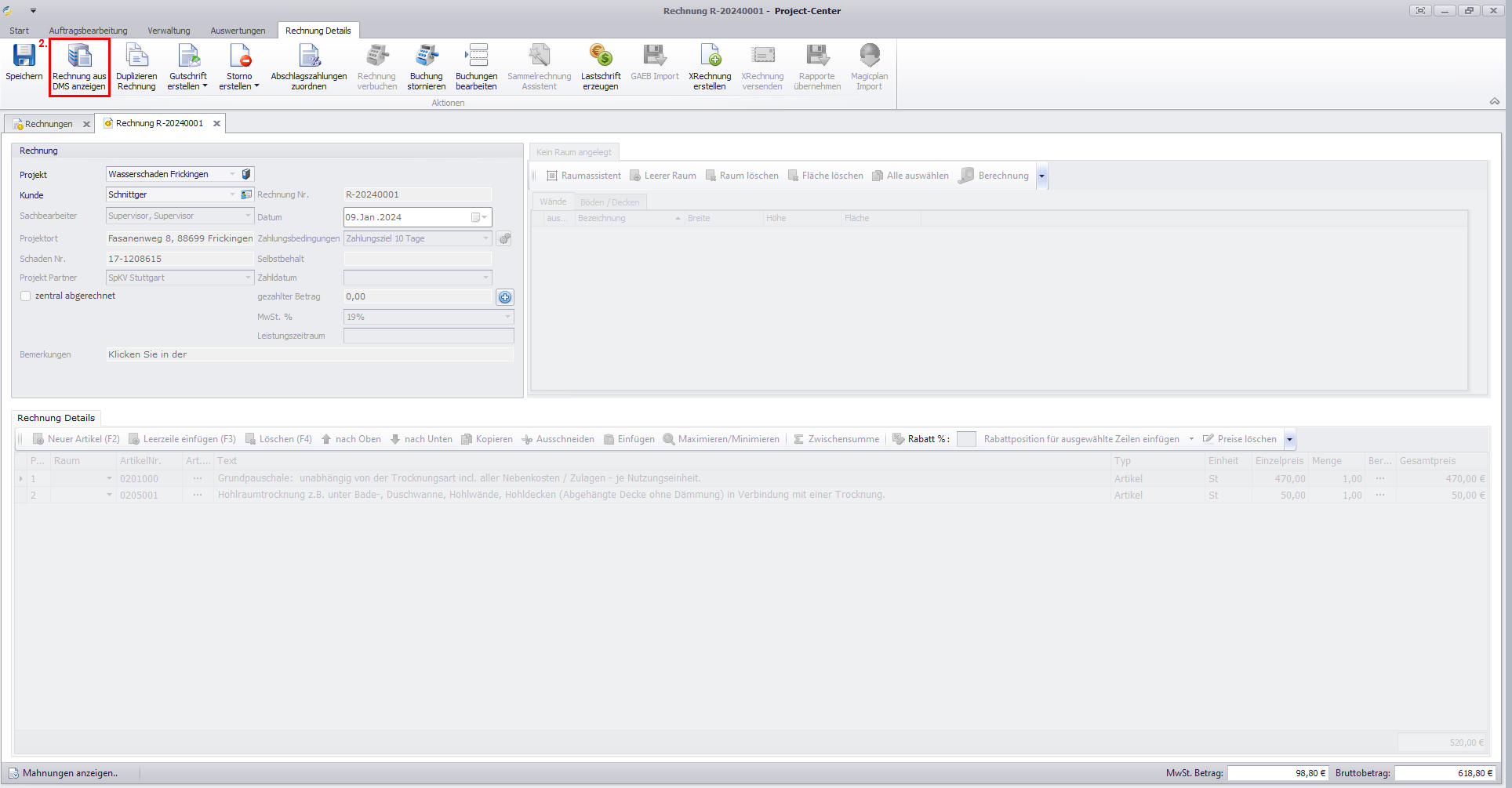
Es öffnet sich Ihr Standard PDF Viewer mit der ausgewählten Rechnung.