
Sie haben die Möglichkeit, Briefvorlagen in Project-Center hochzuladen, um Dokumente schneller und einheitlich zu erstellen. Erstellen Sie zunächst eine Briefvorlage, z. B. in Word, und fügen Sie Platzhalter für Kunden- und Projektdetails ein. Mithilfe dieser Platzhalter werden Kunden- und Projektdetails automatisch aus Project-Center übernommen. Anschließend laden Sie die Briefvorlage in Project-Center hoch.
Die Dateivorlage wird im Rich-Text-Format (RTF) gespeichert.
So erstellen Sie eine Briefvorlage mit Platzhaltern
-
Öffnen Sie eine bestehende oder erstellen Sie eine neue Word-Vorlage.
Weitere Informationen finden Sie unter https://support.microsoft.com/de-de/office/erstellen-einer-vorlage-86a1d089-5ae2-4d53-9042-1191bce57deb. -
Ersetzen Sie Kundendetails, Projektdetails usw. mit Platzhaltern.
Weitere Informationen finden Sie unter Ausfüllhilfe: Platzhalter für RTF-Briefvorlagen. -
Speichern Sie das Dokument als RTF-Datei.
Wählen Sie dazu im Fenster Speichern unter im Feld Dateityp den Eintrag Rich-Text-Format.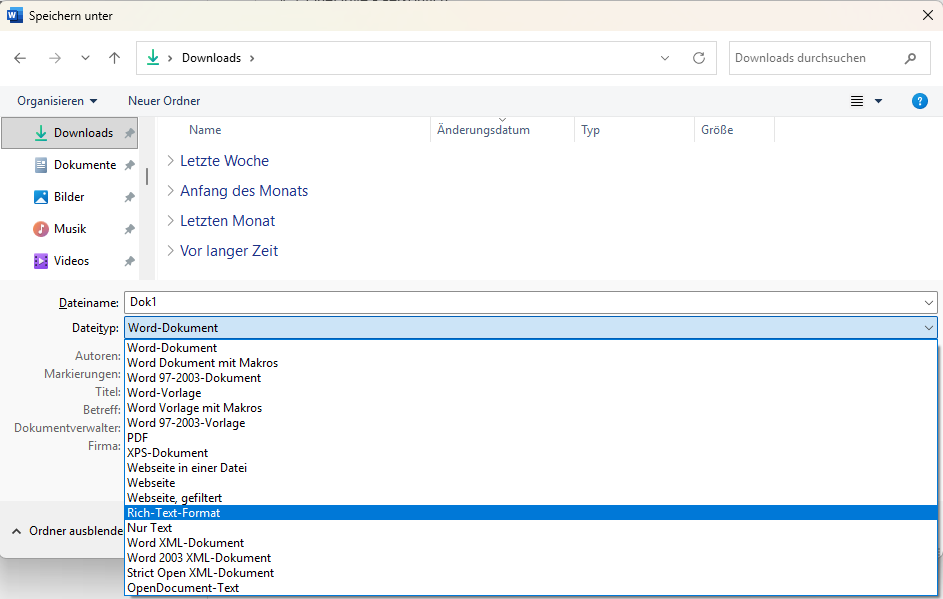
So importieren Sie eine Briefvorlage
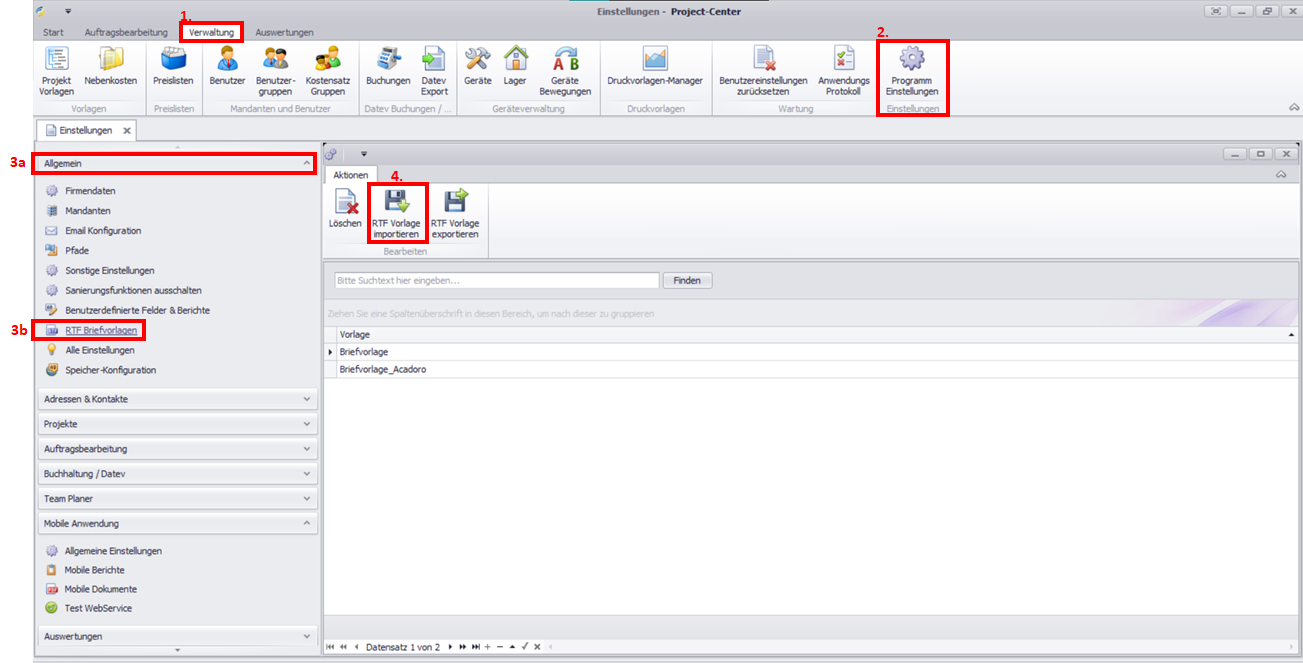
- Klicken Sie in der Menüzeile auf Verwaltung.
- Klicken Sie im Aktionsmenü auf Programm Einstellungen.
-
Klicken Sie in der Seitennavigation unter Allgemein auf RTF-Briefvorlagen.
-
Klicken Sie im Arbeitsbereich im Aktionsmenü auf RTF-Vorlage importieren.
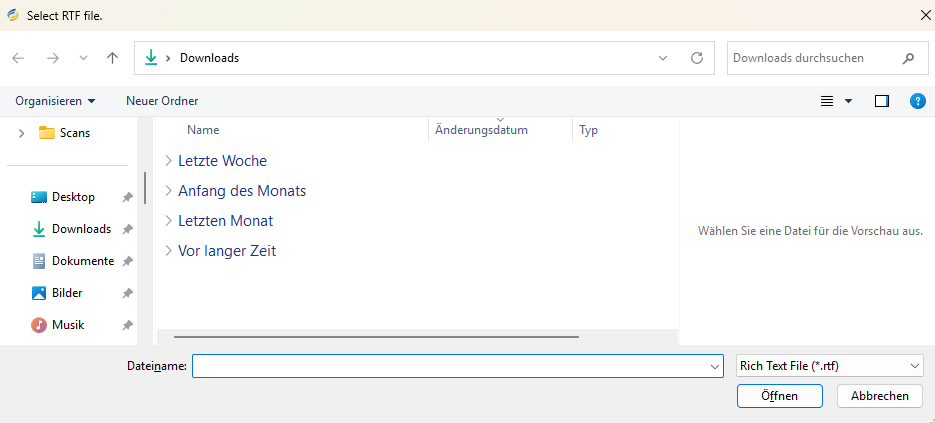
Es öffnet sich das Fenster Select RTF file. -
Navigieren Sie zum Speicherort der Dateivorlage, markieren Sie diese und klicken Sie auf Öffnen.
Die importierte Dateivorlage erscheint im Anzeigenbereich.