
Datensätze werden in Form von Listen dargestellt. Es gibt mehrere Möglichkeiten, die Listenansicht anzupassen. Die Einstellung der Ansicht wird beim Schließen der Maske gespeichert und beim nächsten Öffnen aufgerufen.
So passen Sie die Listenansicht an
-
Klicken Sie mit der rechten Maustaste auf eine Spaltenüberschrift.
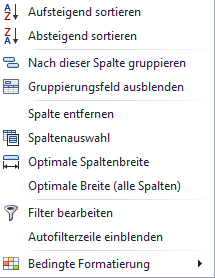
Es öffnet sich ein Menü. -
Klicken Sie im Menü auf
|
Menüpunkt |
Beschreibung |
Ansicht |
|---|---|---|
|
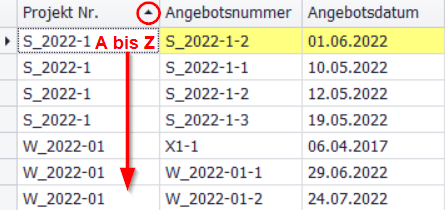
Aufsteigend sortieren |
Sortiert die Spalteneinträge mit den zugehörigen Datensätzen in alphabetisch aufsteigender Reihenfolge (A bis Z). |
|
|
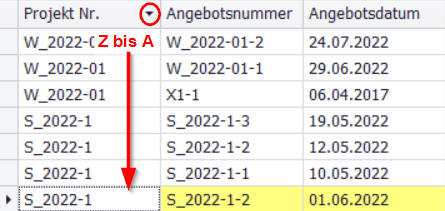
Absteigend sortieren |
Sortiert die Spalteneinträge mit den zugehörigen Datensätzen in alphabetisch absteigender Reihenfolge (A bis Z). |
|
|
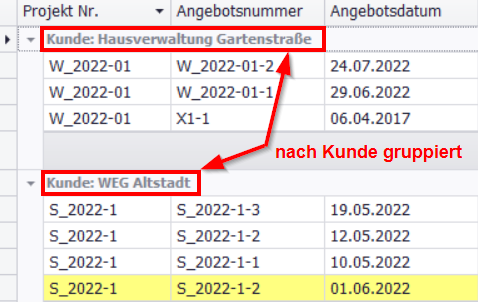
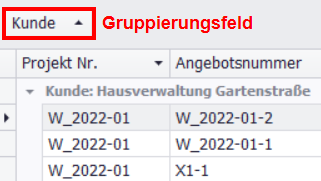
Nach dieser Spalte gruppieren |
Gruppiert die Datensätze nach gleichen Einträgen in dieser Spalte.
|
|
|
Gruppierungsfeld ausblenden |
Blendet das Gruppierungsfeld aus. Die Gruppierung bleibt erhalten. |
|
|
Gruppierungsfeld anzeigen (Erscheint nur, wenn das Gruppierungsfeld zuvor ausgeblendet wurde.) |
Blendet das Gruppierungsfeld wieder ein. Die Gruppierung bleibt erhalten. |
|
|
Spalte entfernen |
Entfernt die Spalte aus der Ansicht. Die Daten in der Spalte bleiben erhalten. |
|
|
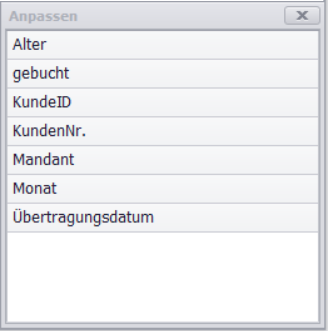
Spaltenauswahl |
Es erscheint das Dialogfenster Anpassen. Doppelklicken Sie auf einen Eintrag, um die Spalte anzuzeigen. Die Spalte wird als letzte Spalte angezeigt. |
|
|
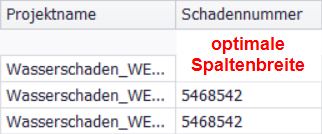
Optimale Spaltenbreite |
Passt die Spaltenbreite der ausgewählten Spalte so an, dass alle Einträge komplett sichtbar sind. |
|
|
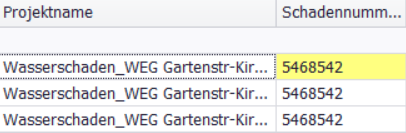
Optimale Spaltenbreite (alle Spalten) |
Passt die Spaltenbreite aller Spalten so an, dass möglichst viel der Einträge sichtbar ist. |
|
Informationen zum Menüpunkt Bedingte Formatierung finden Sie unter Bedingte Formatierungen in Listen definieren.
So verändern Sie die Spaltenreihenfolge
-
Klicken Sie auf eine Spaltenüberschrift und halten Sie die Maustaste gedrückt.
-
Ziehen Sie die Spalte an die gewünschte Position.
Die Pfeile zeigen an, an welcher Stelle die Spalte eingeordnet wird.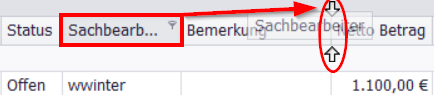
So setzen Sie die Spaltensortierung zurück
Es werden nur die Sortierungen der Spalten aufgehoben. Gruppierungen bleiben erhalten. Weitere Informationen, wie Sie alle Sortierungen und Gruppierungen aufheben können, finden Sie im Abschnitt So heben Sie alle Einstellungen der Listenansicht auf.
-
Klicken Sie mit der rechten Maustaste auf eine Spaltenüberschrift.
Es öffnet sich ein Menü.
-
Klicken Sie im Menü auf
-
Sortierung entfernen, um die Sortierung der ausgewählten Spalte zu entfernen.
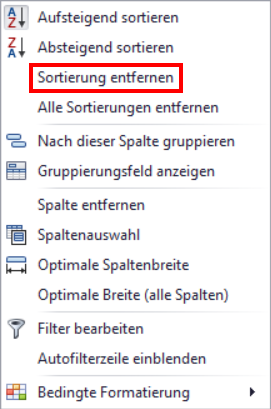
Gruppierungen bleiben erhalten. -
Alle Sortierungen entfernen, um die Sortierungen in allen Spalten zu entfernen.
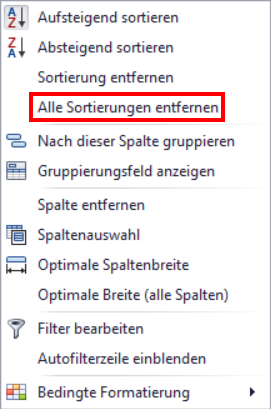
Gruppierungen bleiben erhalten.
-
So heben Sie alle Einstellungen einer Listenansicht auf
Bei diesem Vorgehen werden alle Einstellungen aufgehoben und die Listenansicht auf die Werkseinstellungen zurückgesetzt.
-
Klicken Sie mit der rechten Maustaste auf den Reiter.
Es erscheint das Feld Bildschirmmasken Einstellungen löschen.
-
Klicken Sie auf das Feld.
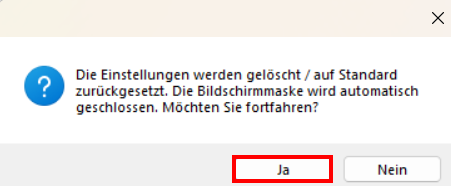
Es erscheint ein Dialogfeld. -
Klicken Sie auf
-
Ja, um die Einstellungen zurückzusetzen.
-
Nein, um den Vorgang abzubrechen.
-