Mithilfe bedingter Formatierungen lassen sich bestimmte Informationen zu einem Listeneintrag oder der gesamte Listeneintrag formatieren. Zur Verfügung stehen die Formatierungen:
-
Durchgestrichener Text
-
Fett formatierter Text
-
gelbe / grüne / rote Füllung mit gelbem / grünem / rotem Text
-
grüne / rote Füllung
-
grüne / rote Fettschrift
-
grüner / roter Text
-
kursiver Text
So definieren Sie bedingte Formatierungen für Zellen / Zeilen
-
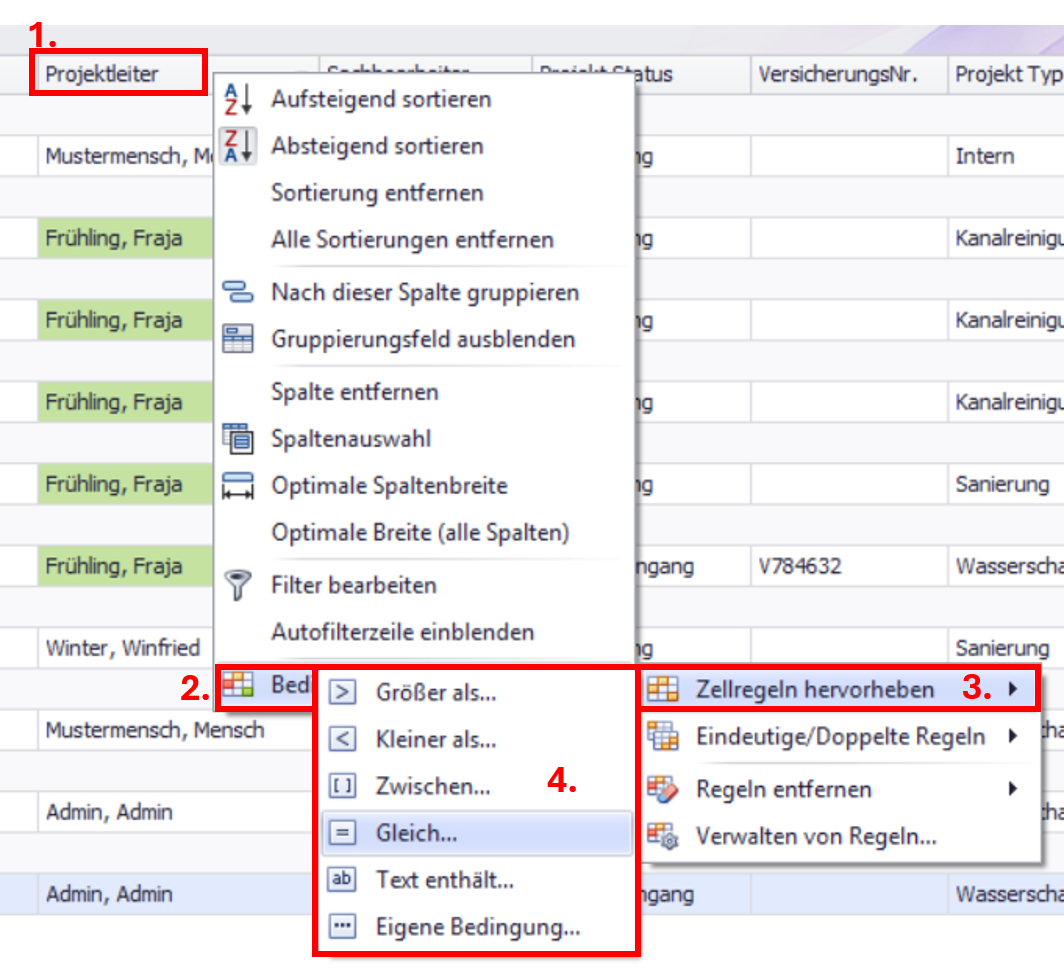
Klicken Sie mit der rechten Maustaste auf eine Spaltenüberschrift.
-
Klicken Sie auf Bedingte Formatierung.
-
Klicken Sie auf Zellregeln hervorheben.
-
Um eine Zelle oder Zeile entsprechend einer vorgegebenen Bedingung zu formatieren, wählen Sie
-
Größer als, wenn der eingetragene Wert größer als der hinterlegte Wert ist.
-
Kleiner als, wenn der eingetragene Wert kleiner als der hinterlegte Wert ist.
-
Zwischen, wenn der eingetragene Wert zwischen zwei definierten Werten liegt.
-
Gleich, wenn der eingetragene Wert gleich dem hinterlegten Wert ist.
-
Text enthält, wenn der Text ein bestimmtes Wort oder eine bestimmte Sequenz enthält.
-
Eigene Bedingung, wenn Sie eine individuelle Bedingung festlegen möchten.
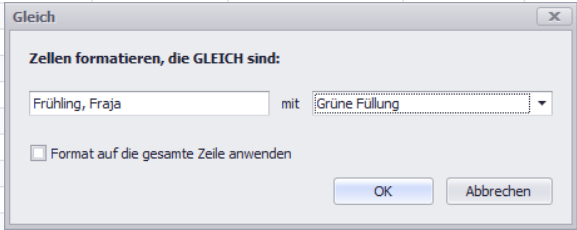
Es öffnet sich ein Dialogfeld.
-
-
Klicken Sie in das Feld Wert und geben Sie einen Vergleichswert für die Bedingung ein.
-
Öffnen Sie das Drop-down-Menü und wählen Sie eine Formatierung.
-
Aktivieren Sie die Funktion Format auf die gesamte Zeile anwenden, wenn sich die Formatierung nicht auf die Zelle beschränken soll.
-
Klicken Sie auf OK.
So formatieren Sie eindeutige / doppelte (mehrfach) Werte
-
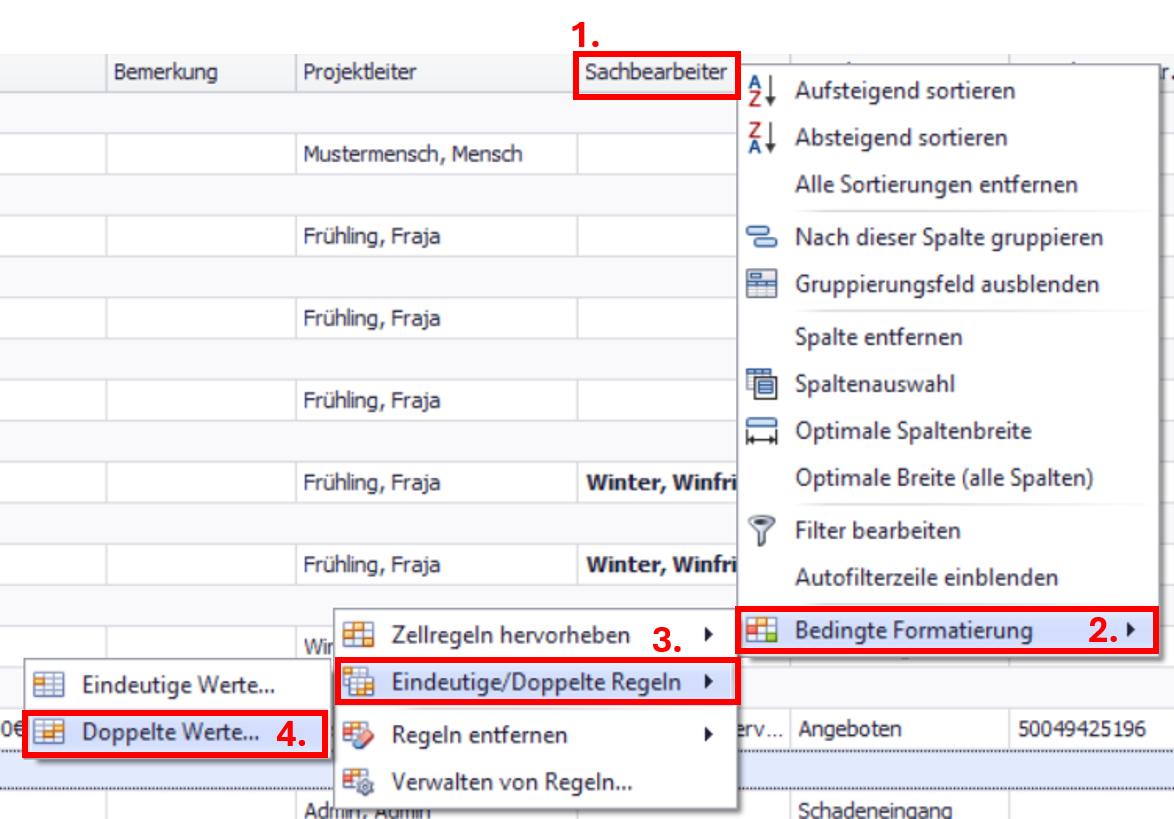
Klicken Sie mit der rechten Maustaste auf eine Spaltenüberschrift.
Es öffnet sich ein Auswahlmenü. -
Klicken Sie auf Bedingte Formatierung.
-
Klicken Sie auf Eindeutige / Doppelte Regeln.
-
Klicken Sie auf
-
Eindeutige Werte, um Werte in der Spalte zu formatieren, die nur einmal vorkommen.
-
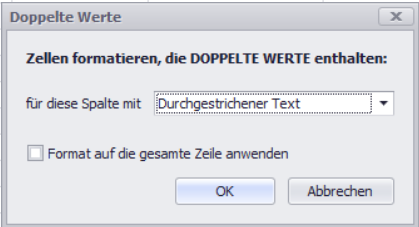
Doppelte Werte, um Werte in der Spalte zu formatieren, die mindestens zweimal vorkommen.
Es öffnet sich ein Dialogfeld.
-
-
Klicken Sie in das Drop-down-Menü und wählen eine Formatierung.
-
Klicken Sie auf OK.
So entfernen Sie Regeln
-
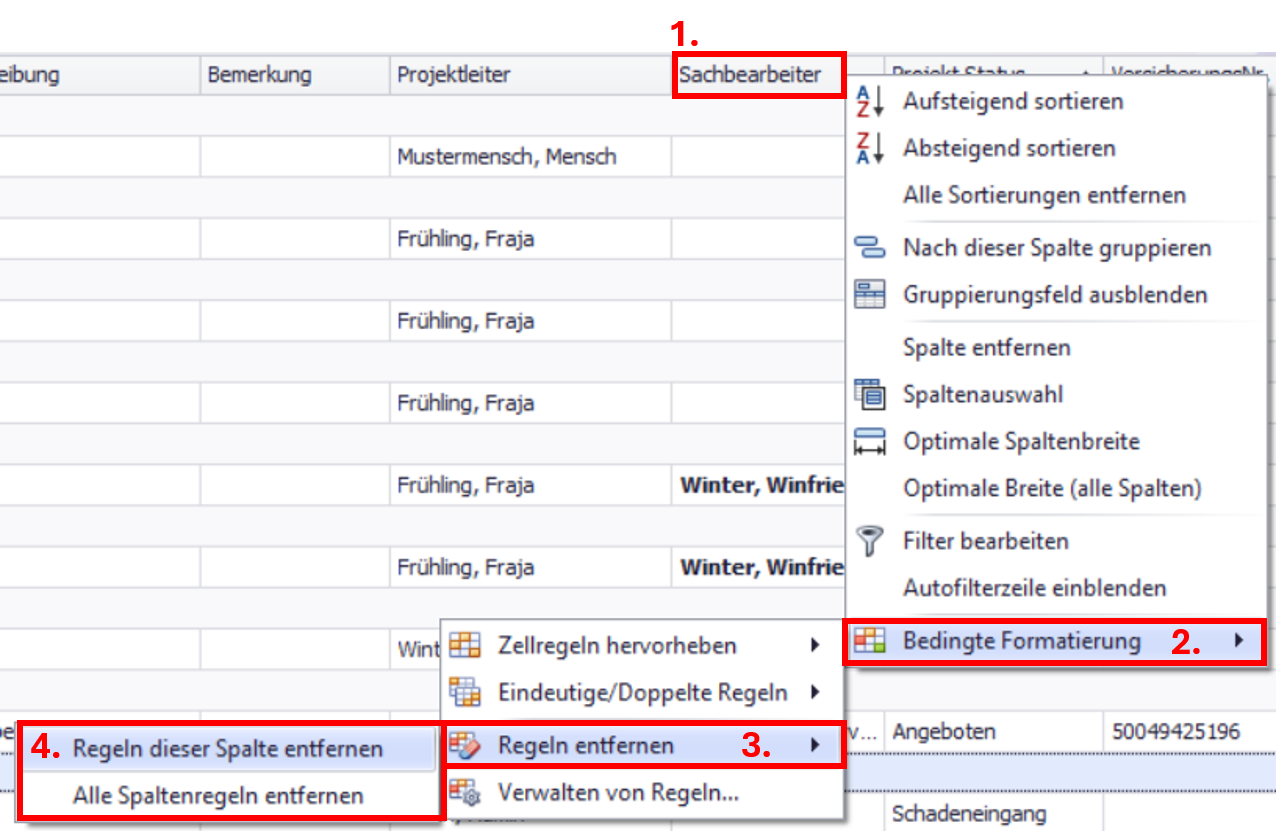
Klicken Sie mit der rechten Maustaste auf eine Spaltenüberschrift.
Es öffnet sich ein Auswahlmenü. -
Klicken Sie auf Bedingte Formatierung.
-
Klicken Sie auf Regeln entfernen.
-
Klicken Sie auf
-
Regeln dieser Spalte entfernen, um nur die Regeln zu entfernen, die die angeklickte Spalte betreffen.
-
Alle Spaltenregeln entfernen, um alle Regeln in der Liste zu entfernen.
-
So verwalten Sie Regeln
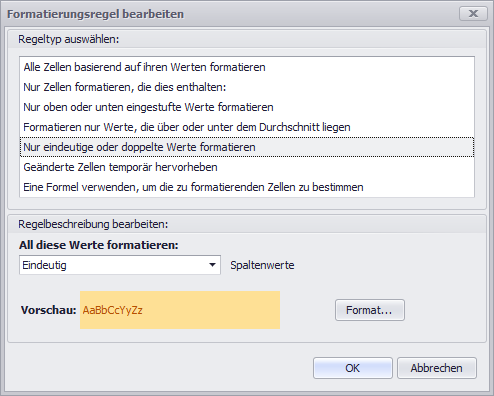
Über die Funktion Regeln verwalten haben Sie eine größere Auswahl an Regeltypen.
-
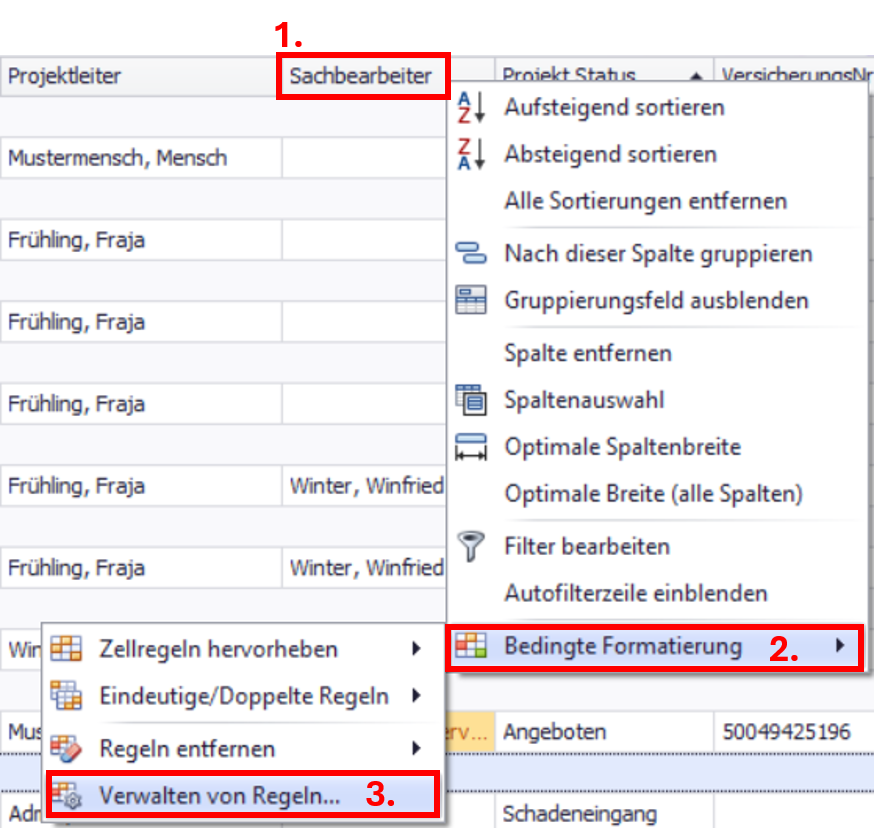
Klicken Sie mit der rechten Maustaste auf eine Spaltenüberschrift.
Es öffnet sich ein Auswahlmenü. -
Klicken Sie auf Bedingte Formatierung.
-
Klicken Sie auf Verwalten von Regeln.
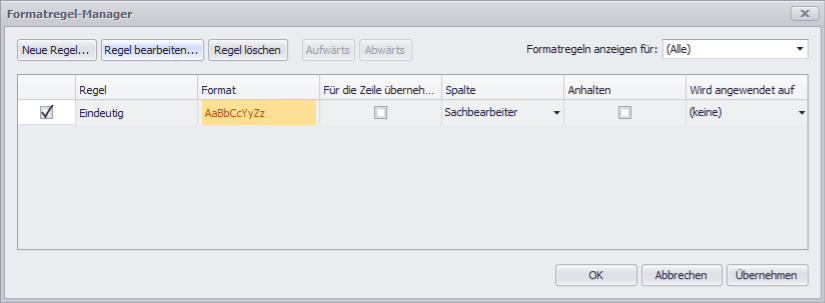
Es öffnet sich ein Dialogfenster. -
Wählen Sie eine Regel, indem Sie einen Haken am Beginn der Zeile setzen.
-
Klicken Sie auf
-
Regel bearbeiten, um den Regeltyp, die Eindeutigkeit und die Formatierung zu ändern.
-
Regel löschen, um die markierte Regel zu entfernen.
-
-
Klicken Sie auf OK.