
DATEV-Belegdateien mit Beleglink können bei der DATEV automatisiert eingelesen und zugeordnet werden.
Stellen Sie sicher, dass der DATEV-Dokumente-Export aktiviert ist. Weitere Informationen finden Sie unter DATEV-Dokumente-Export aktivieren.
So führen Sie einen DATEV-Belegtransfer
Beachten Sie, dass Sie DATEV-Belegdateien mit Beleglink nur exportieren können, wenn die Belege im DMS abgelegt sind. Weitere Informationen finden Sie unter Dokumente im DMS speichern & anzeigen.
- Klicken Sie in der Menüzeile auf Verwaltung.
- Klicken Sie im Aktionsmenü auf DATEV Export.
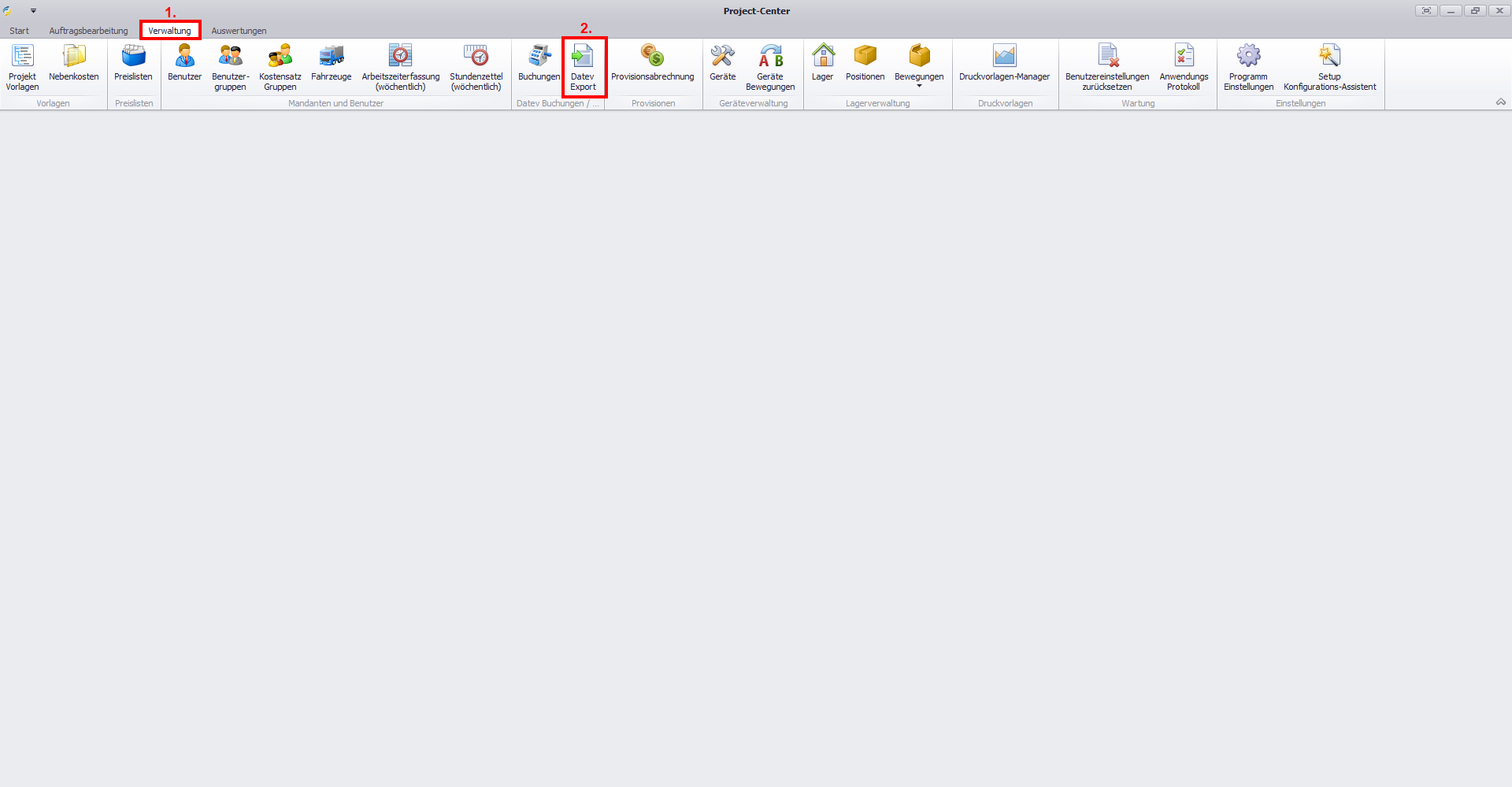
Es öffnet sich der Detail-Reiter DATEV-Export. -
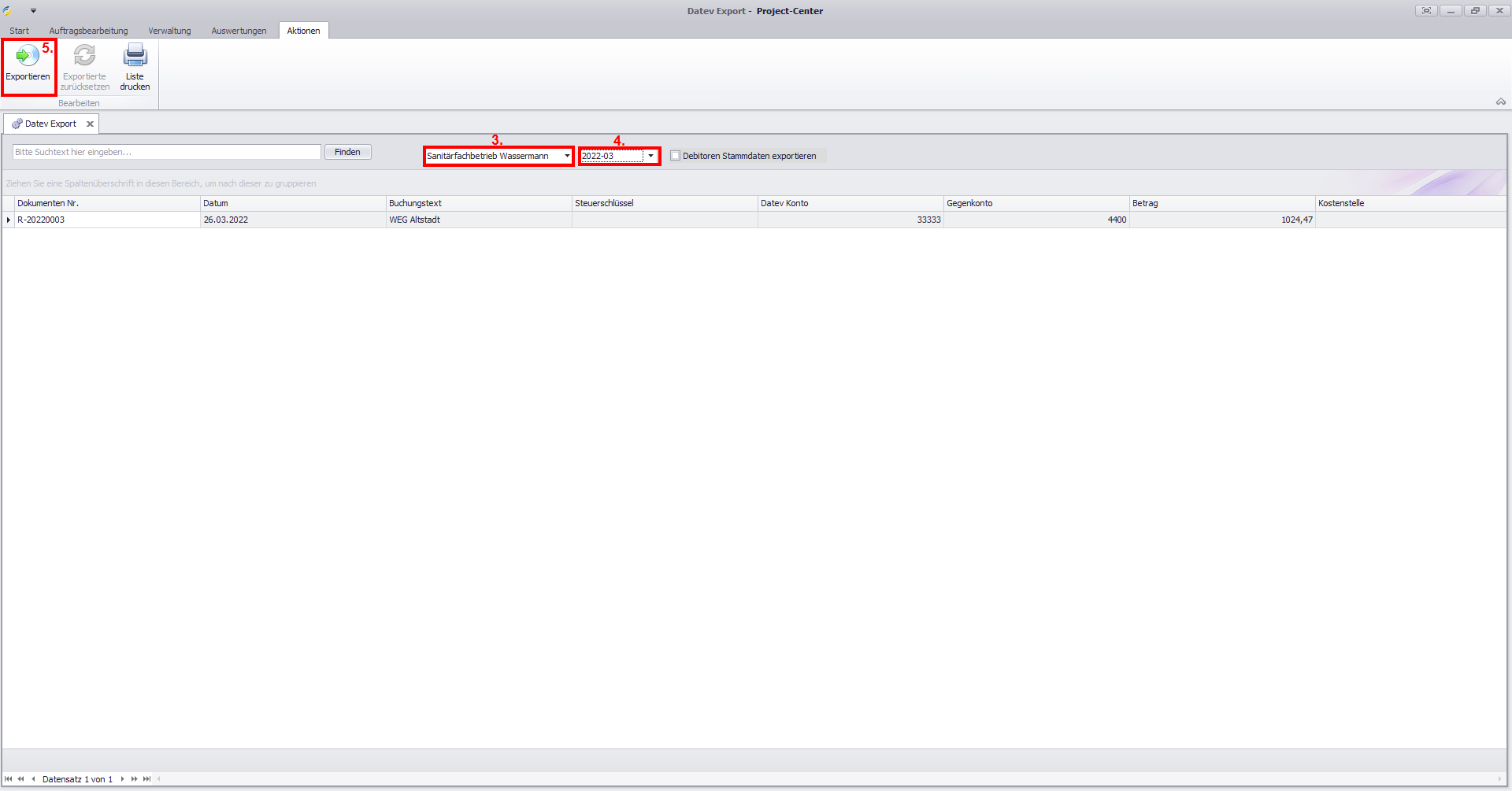
Klicken Sie in das zweite Feld und wählen Sie einen Mandanten.
-
Klicken Sie in das dritte Feld und wählen Sie den Monat, für den Sie den DATEV-Export durchführen möchten.
-
Klicken Sie im Reiter Aktionen im Aktionsmenü auf Exportieren.
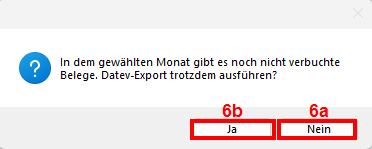
Befinden sich im ausgewählten Monat noch nicht verbuchte Belege, öffnet sich ein Dialogfeld. -
Klicken Sie auf
-
Nein, um die Aktion abzubrechen.
-
Ja, um den DATEV-Export trotzdem durchzuführen.
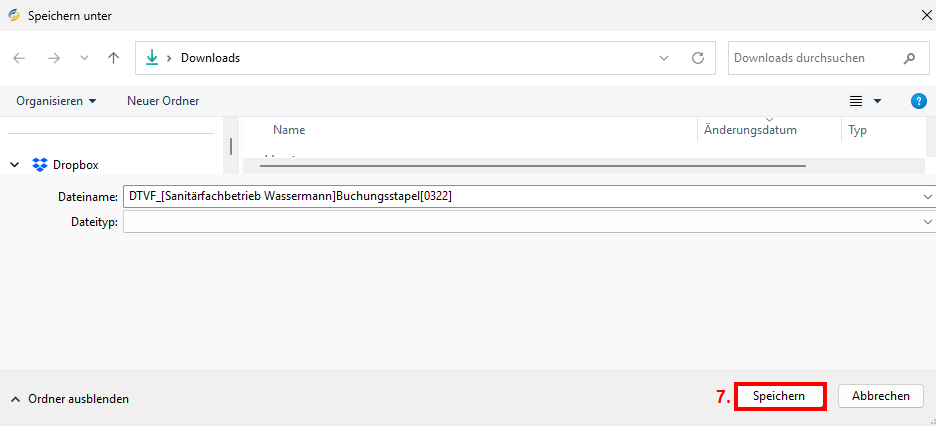
Es öffnet sich das Fenster Speichern unter.
-
-
Navigieren Sie zum Speicherort für den DATEV-Export. Passen Sie bei Bedarf den Dateinamen an. Klicken Sie auf Speichern.
Es öffnet sich ein Dialogfeld. -
Klicken Sie auf OK, um die Meldung zu bestätigen.
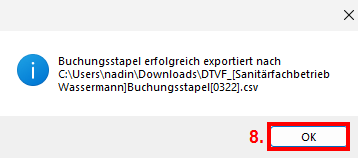
Es werden eine csv-Datei und eine zugehörige zip-Datei gespeichert. -
Senden Sie beide gespeicherten Dateien an Ihre Steuerberatung.