
Mithilfe des Moduls DATEV-Belegtransfer werden Belege zusammen mit einem Beleglink zur Zuordnung exportiert. Belege und Beleglink können dann automatisiert bei der DATEV eingelesen und zugeordnet werden.
Stellen Sie sicher, dass der DATEV Dokumente Export aktiviert ist. Weitere Informationen finden Sie unter DATEV-Belegtransfer aktivieren.
So führen Sie einen DATEV-Belegtransfer
Beachten Sie, dass Sie einen DATEV-Belegtransfer nur durchführen können, wenn die Belege im DMS abgelegt sind. Weitere Informationen finden Sie unter Dokumente im DMS speichern & anzeigen.
- Klicken Sie in der Menüzeile auf Verwaltung.
- Klicken Sie im Aktionsmenü auf DATEV Export.
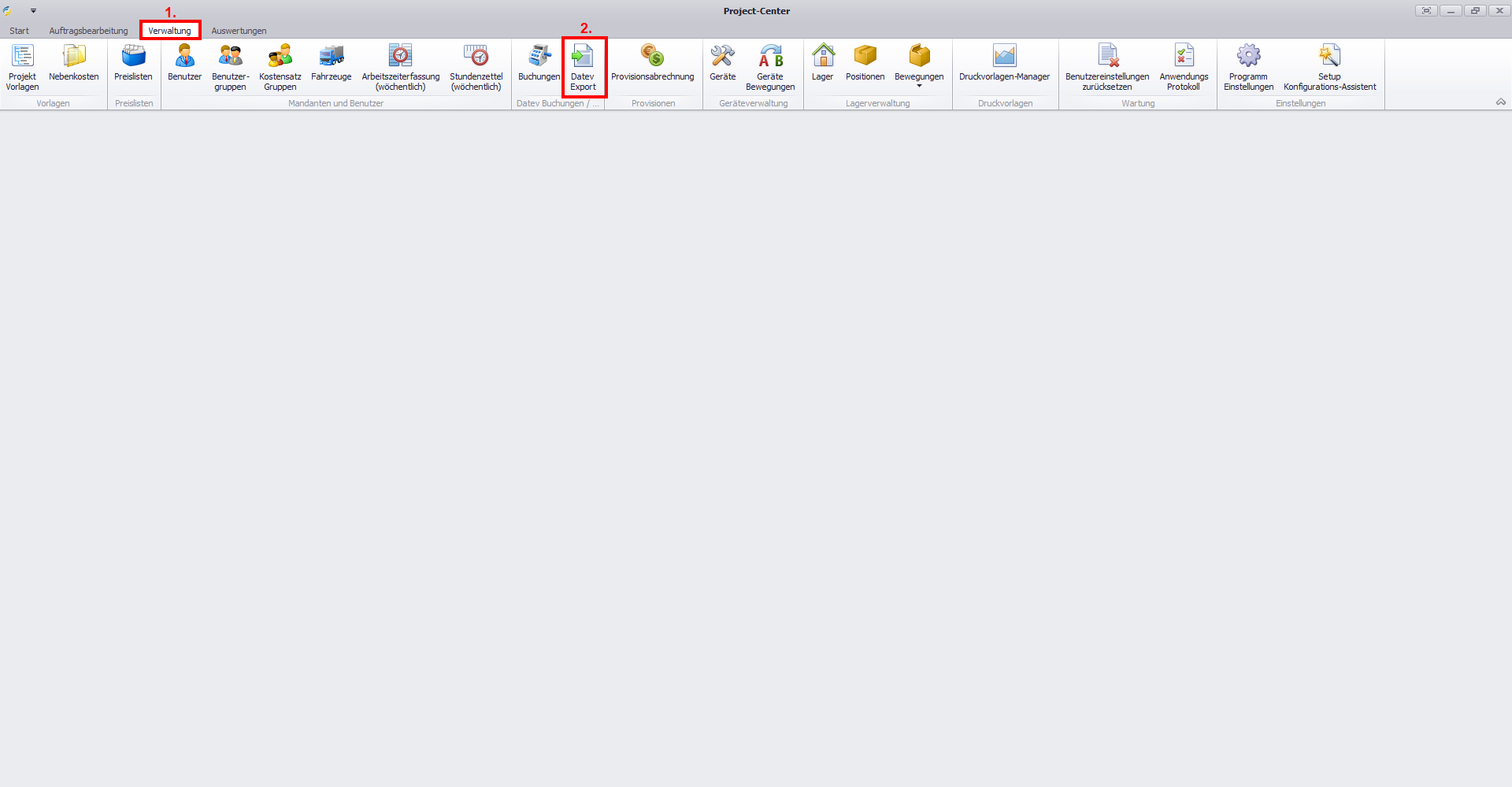
Es öffnet sich der Detail-Reiter DATEV-Export. -
Klicken Sie in das zweite Feld und wählen Sie einen Mandanten.
-
Klicken Sie in das dritte Feld und wählen Sie den Monat, für den Sie den DATEV-Export durchführen möchten.
-
Klicken Sie im Reiter Aktionen im Aktionsmenü auf Exportieren.
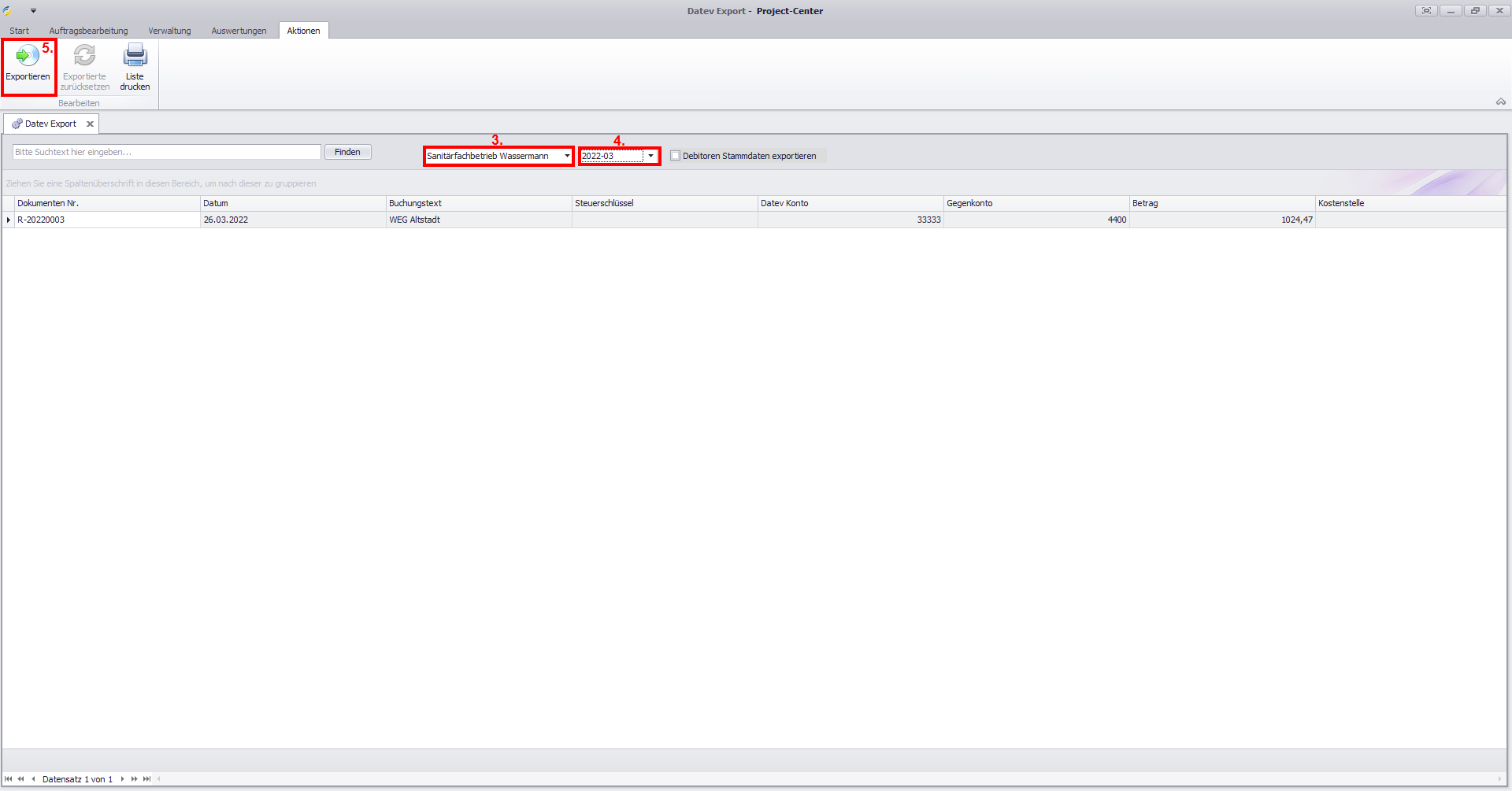
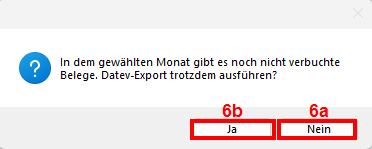
Befinden sich im ausgewählten Monat noch nicht verbuchte Belege, öffnet sich ein Dialogfeld. -
Klicken Sie auf
-
Nein, um die Aktion abzubrechen.
-
Ja, um den DATEV-Export trotzdem durchzuführen.
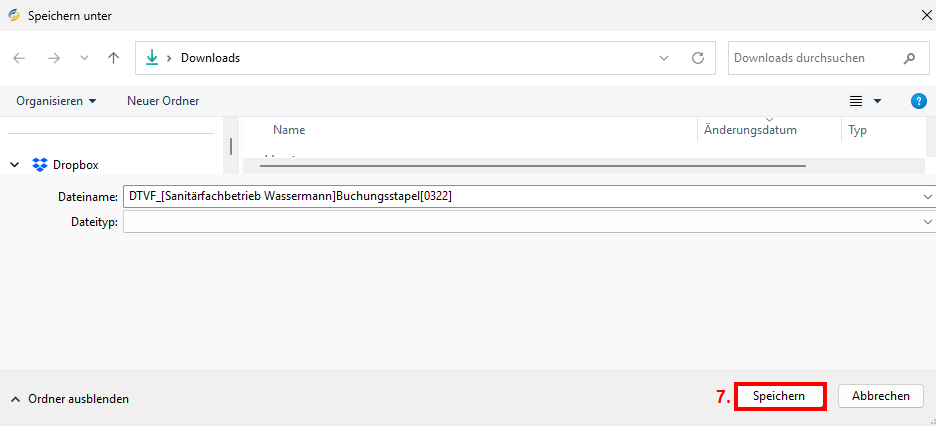
Es öffnet sich das Fenster Speichern unter.
-
-
Navigieren Sie zum Speicherort für den DATEV-Export. Passen Sie bei Bedarf den Dateinamen an. Klicken Sie auf Speichern.
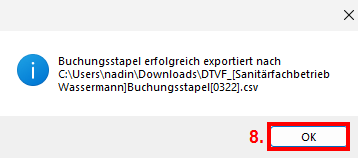
Es öffnet sich ein Dialogfeld. -
Klicken Sie auf OK, um die Meldung zu bestätigen.
-
Senden Sie die gespeicherten Dateien an Ihre Steuerberatung.