
In bestimmten Fällen, z.B. zur Aktualisierung der Datenbank-Version des Microsoft SQL-Servers kann es erforderlich sein, diesen manuell zu aktualisieren bzw. neu zu installieren.
Im Folgenden sind die hierzu notwendigen Schritte für den SQL-Server Express 2022 beschrieben:
Bitte beachten Sie bei der Installation des Microsoft SQL-Server folgende Mindestanforderungen: Anforderungen Project-Center On-Premise
Download:
Download des SQL-Servers Express von der Microsoft-Webseite:
https://www.microsoft.com/de-de/download/details.aspx?id=104781
Installation:
-
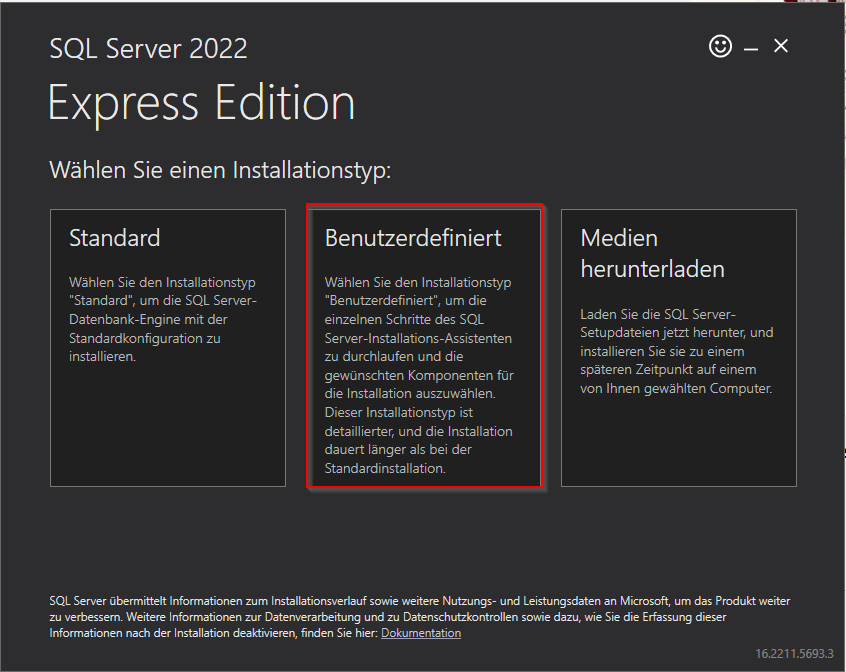
Nach herunterladen die Datei mit administrativen Rechten ausführen und die benutzerdefinierte Installation auswählen:
-
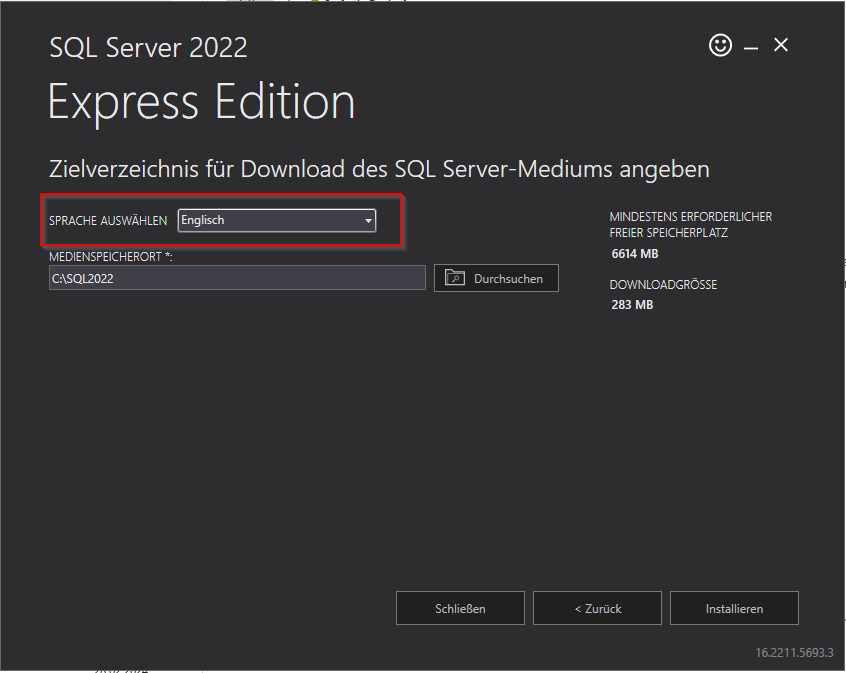
Danach die Sprache auf Englisch umstellen und den gewünschten Speicherort definieren
-
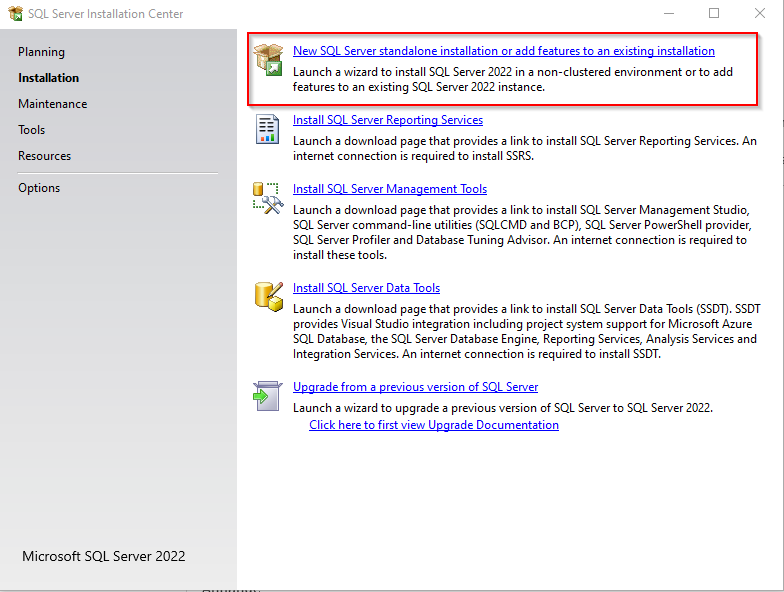
Nach dem Download der Pakete startet der SQL-Server Installation Center. Eine neue Server Installation auswählen:
-
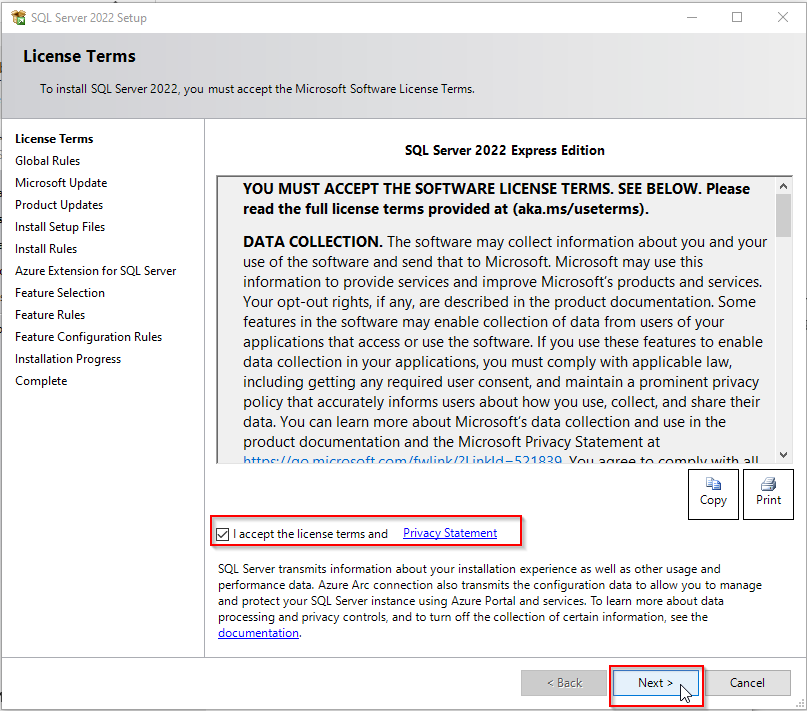
Die Lizenzbestimmungen akzeptieren und auf Next klicken:
-
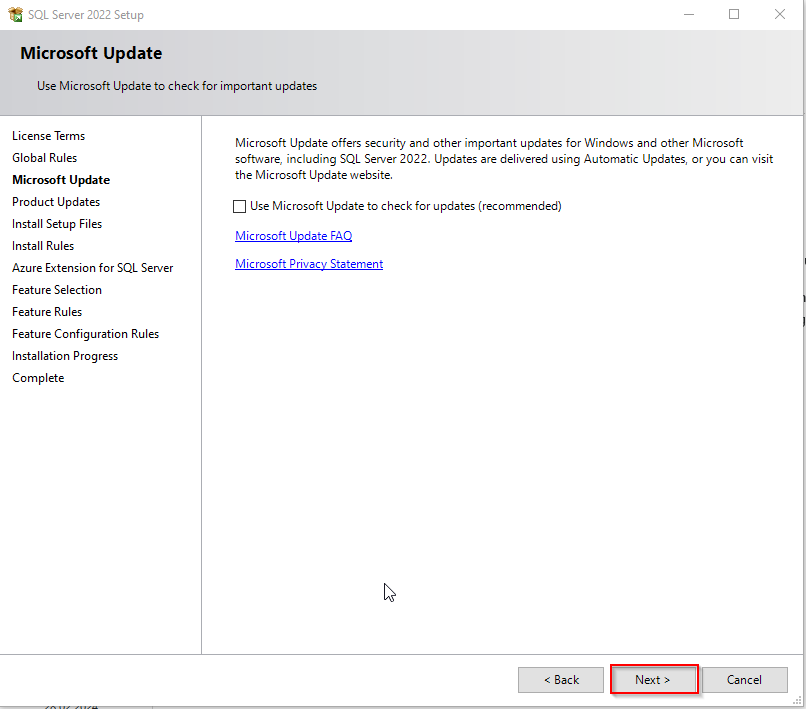
Die Microsoft Updates nicht anhaken und auf Next klicken:
-
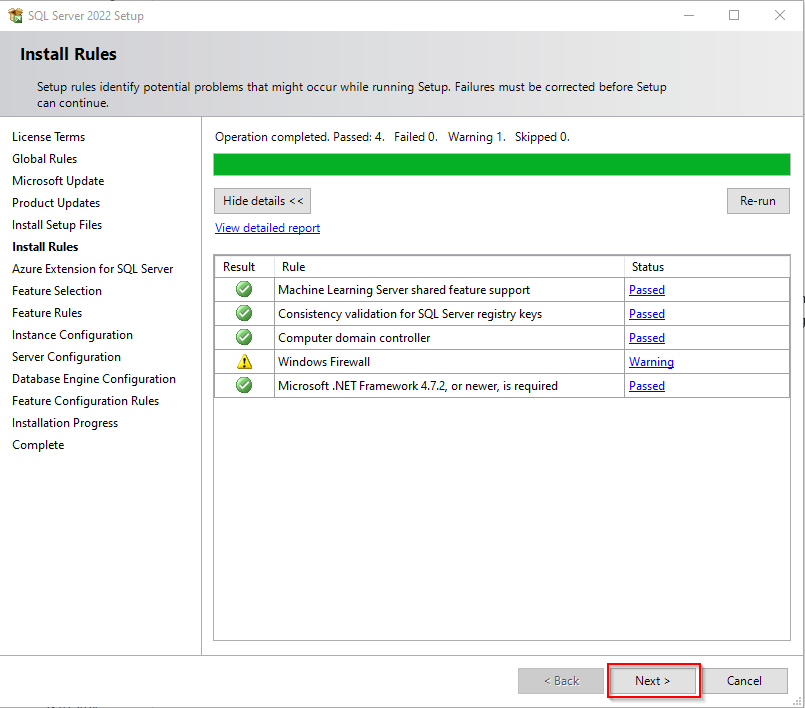
Nach Installation der Rollen auf Next klicken:
-
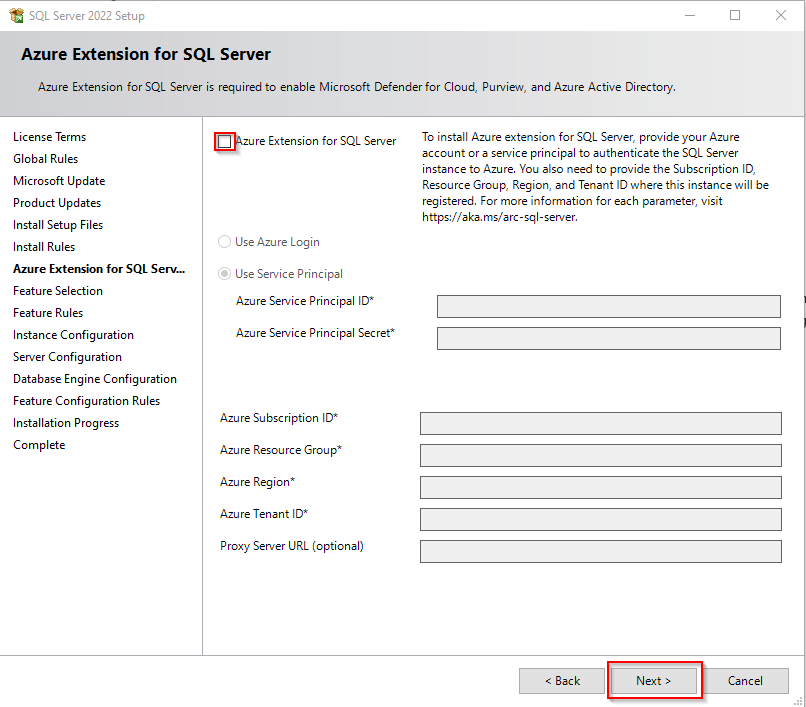
Azure Extension für SQL Server abhaken und auf Next klicken:
-
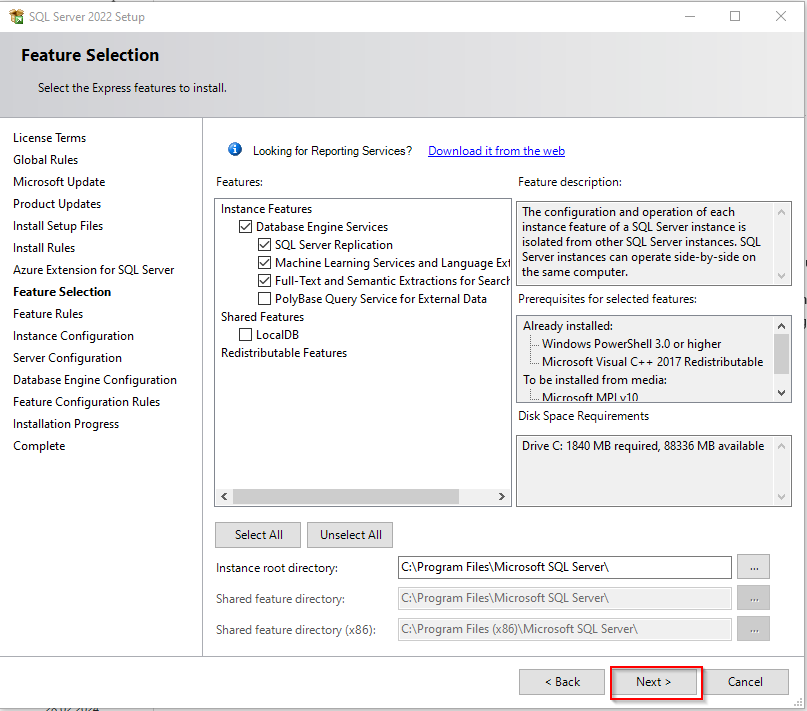
Bei Feature Selection auf Next klicken:
-
Bei der Konfiguration der Instanz den Namen mit der Version ergänzen und auf Next klicken:
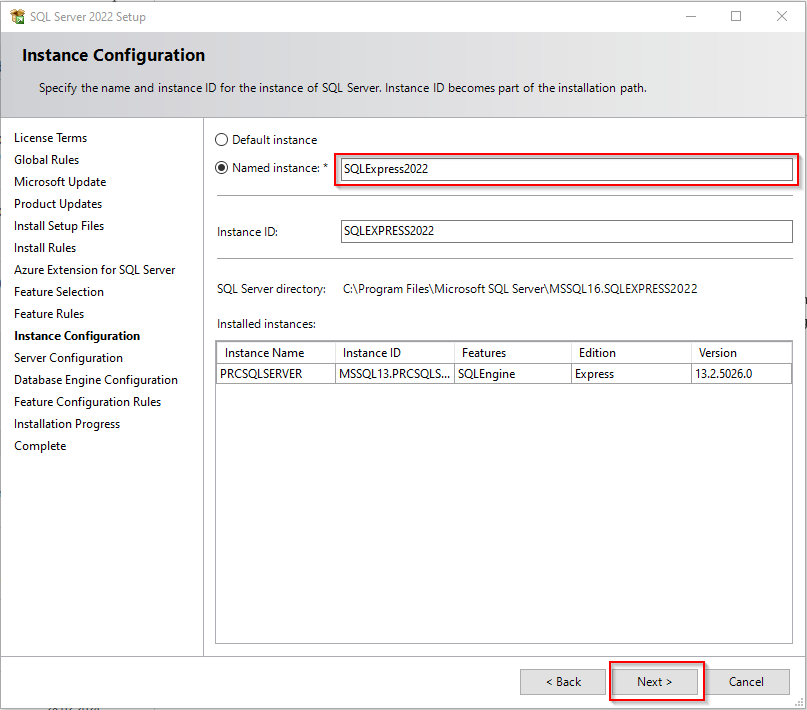
-
Bei der Server Konfiguration auf Next klicken:
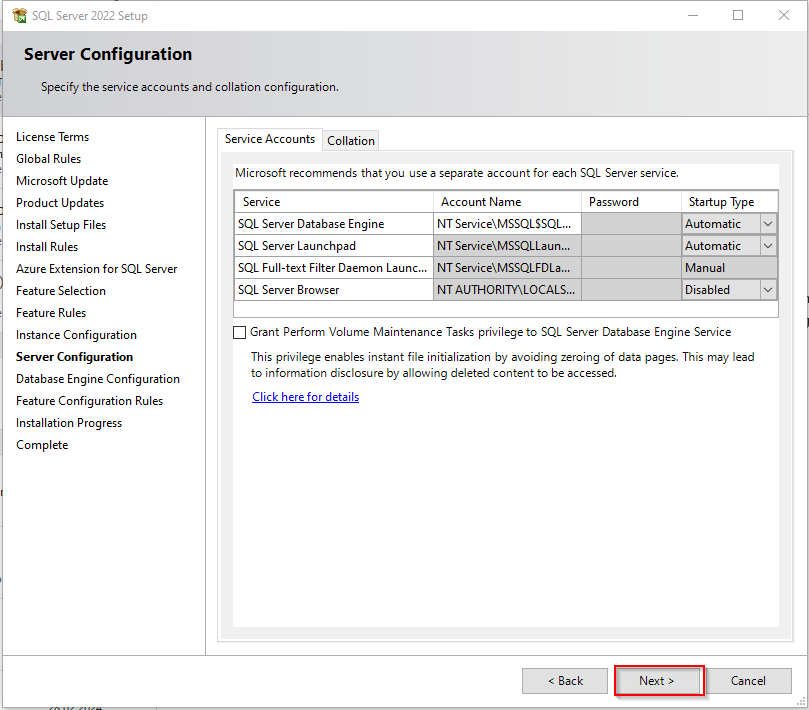
-
Bei der Datenbank-Engine Konfiguration die Authentifizierung die Mixed Mode anhaken und das Passwort für den User SA vergeben. Das Passwort in der internen Dokumentation abspeichern und aufbewahren. Auf Next klicken:
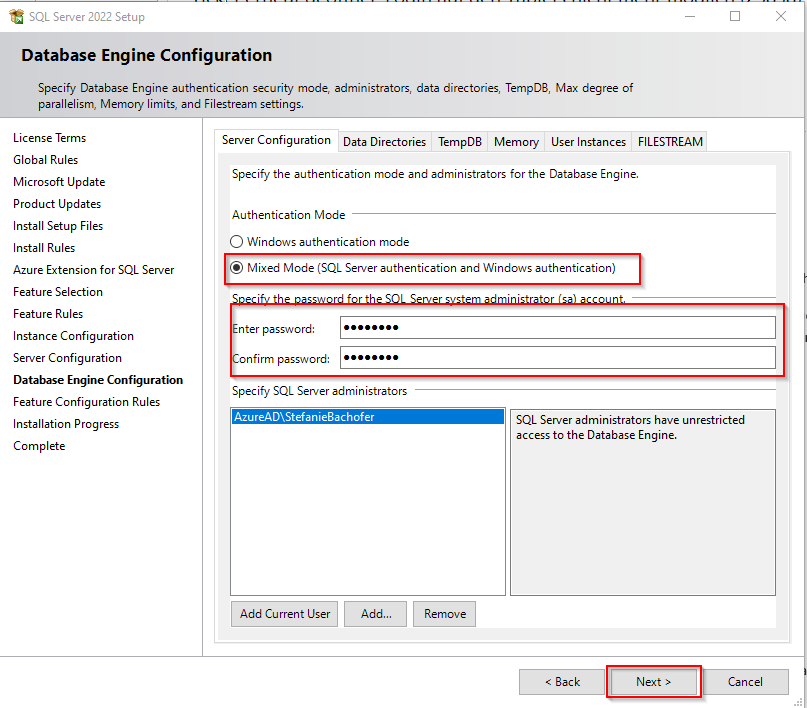
-
Danach wird die Installation des SQL Servers durchgeführt.
-
Falls noch nicht vorhanden, bitte das Datenbank-Verwaltungstool “SQL Server Management Studio (SSMS)” ebenfalls installiert. Dies ist verfügbar unter:
https://learn.microsoft.com/de-de/sql/ssms/download-sql-server-management-studio-ssms