
Mit dem ‘Project-Center Mobile’-Modul “Sign” (PRC-MOBILE-SIGN) haben Sie die Möglichkeit, vor Ort fertig ausgefüllte und ggf. digital unterschriebene (PDF-)Dokumente zu erstellen.
Es sind bereits einige gängige PDF-Vorlagen vorhanden, zum Beispiel für eine Auftragserteilung oder eine Abnahmeniederschrift. Bei Bedarf können diese mit Project-Center (Desktop) nach eigenem Wunsch angepasst werden. Zudem besteht die Möglichkeit, komplett individuelle PDF-Vorlagen zu erstellen.
Siehe dazu: .
Dokument erstellen
Dokumentenvorschau generieren
-
Tippen Sie im Haupt- oder Seitenmenü auf den Menüpunkt “Projekte”.
→ Die Projekte-Übersicht wird geöffnet. Hier sehen Sie alle aktiven Projekte.
-
Tippen Sie auf das Projekt, zu dem Sie ein Dokument erstellen wollen.
→ Die Projekt-Details des gewählten Projekts werden geöffnet.
-
Tippen Sie auf die Schaltfläche “Dokumente erstellen”.
→ Hier sehen Sie alle Dokumente, die Sie zu diesem Projekt erstellen können.
-
Tippen Sie auf die Schaltfläche des Dokuments, das Sie erstellen möchten, z. B. “Auftragserteilung”.
→ Die Bearbeitungsmaske des Dokuments wird geöffnet.
-
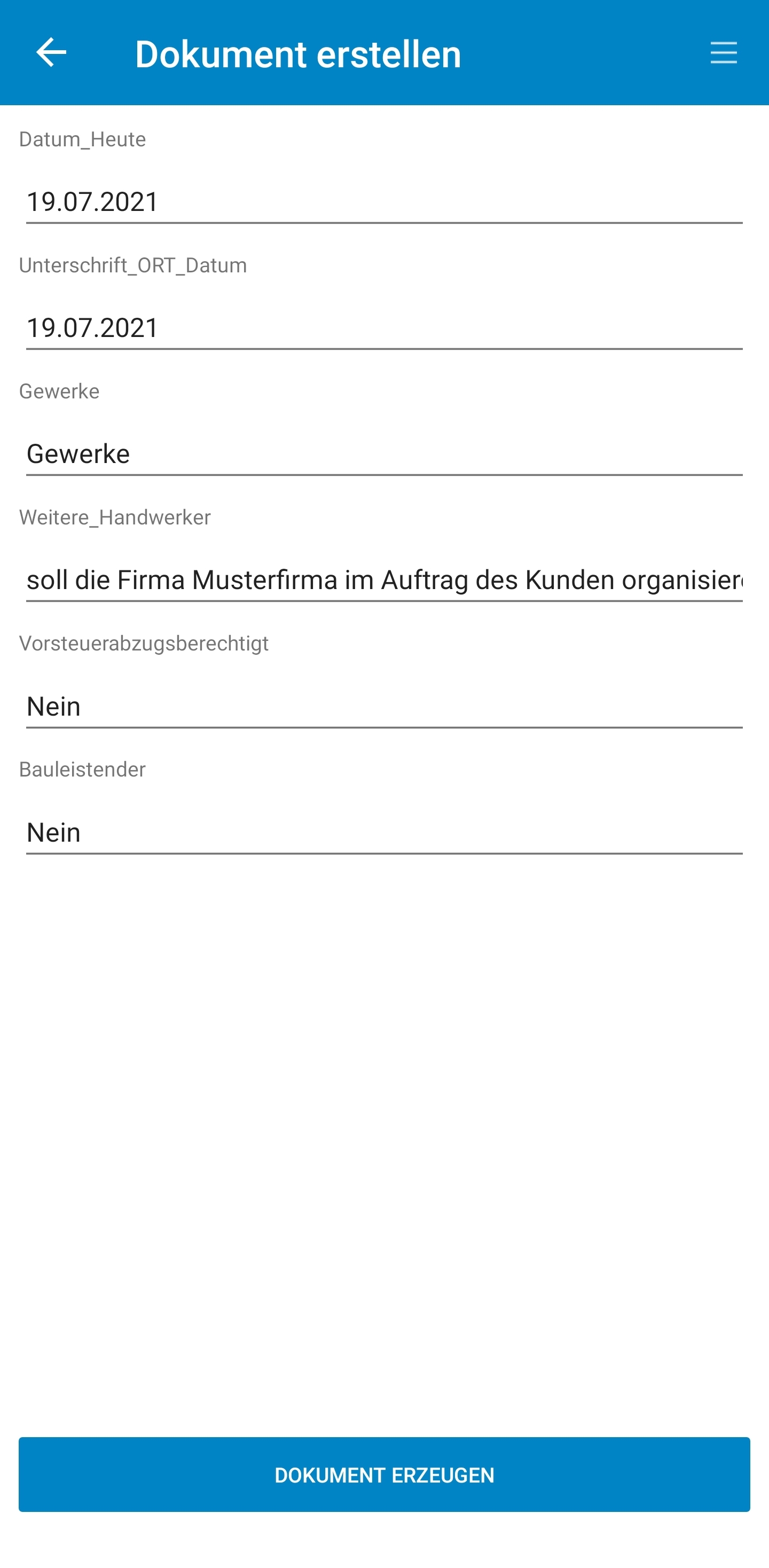
Befüllen Sie die bearbeitbaren/ausfüllbaren Textfelder des Dokuments.
Das aktuelle Datum sowie Kunden- und Projektdaten werden bei der Erstellung des PDF-Dokuments in der Regel automatisch ausgefüllt.
Zusätzlich gibt es bearbeitbare/ausfüllbare Textfelder sowie bei Bedarf ein Unterschriftsfeld, so dass das PDF-Dokument direkt auf dem mobilen Gerät ausgefüllt und unterschrieben werden kann.
-
Tippen Sie auf die Schaltfläche “Dokument erzeugen”.
→ Eine Vorschau des Dokuments wird generiert.
Dokument unterschreiben lassen
-
Der Kunde kann diese Vorschau nun prüfen und in dem grauen Feld am Ende des Dokuments unterschreiben. Anschließend auf die Schaltfläche “Unterschrift bestätigen” tippen.
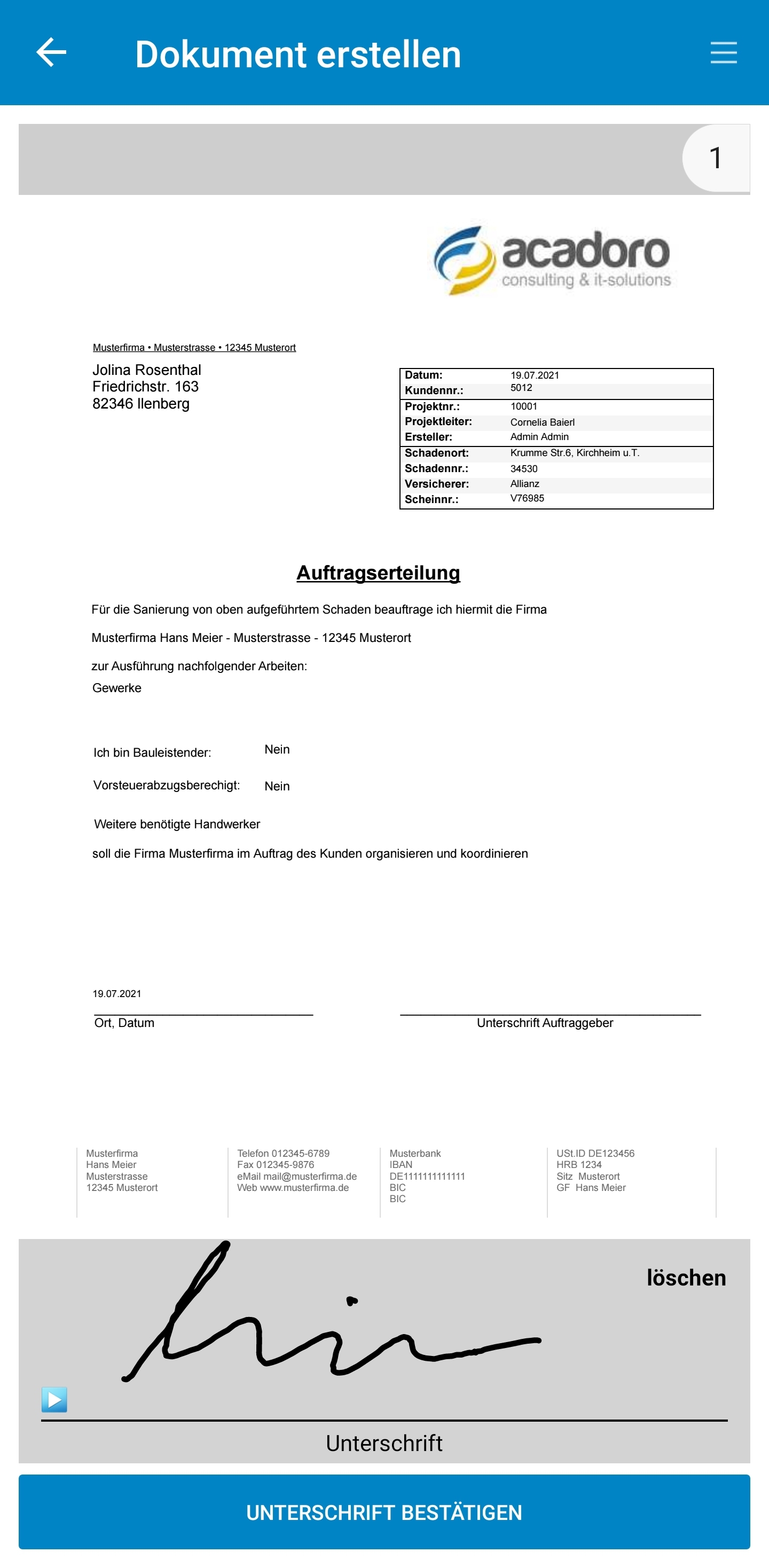
→ Die digitale Unterschrift ist im Dokument integriert.
Dokument speichern
-
Tippen Sie auf die Schaltfläche “Dokument speichern” und bestätigen Sie die Erfolgsmeldung mit “OK”.
→ Das PDF-Dokument wurde erzeugt und in der Datenbank von Project-Center gespeichert. Nach der nächsten (automatischen) Synchronisation der App finden Sie das Dokument sowohl in der Desktop- als auch mit der mobilen Version von Project-Center unter den Projekt-Dokumenten des entsprechenden Projektes.
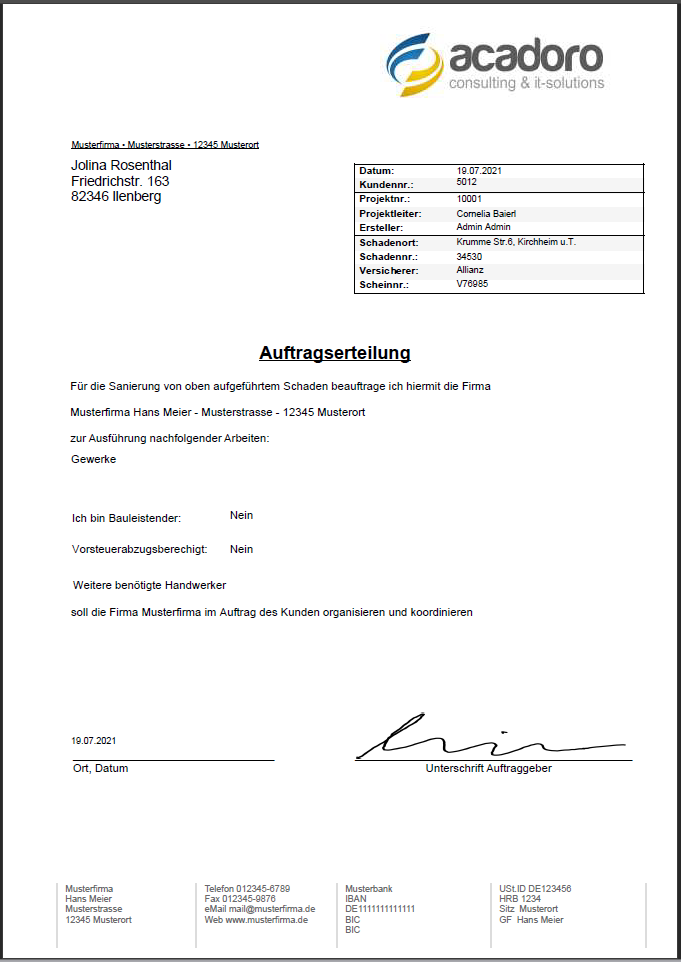
Zusätzlich können Sie das PDF-Dokument nach der Erstellung zur weiteren Bearbeitung wahlweise mit einem PDF-Editor Ihrer Wahl öffnen lassen. Diese Einstellung kann mit der Desktop-Version von Project-Center für jede PDF-Vorlage separat festgelegt werden. Somit ist es auch möglich sämtliche Funktionalitäten zu nutzen die ein “ausfüllbares” PDF-Dokument unterstützt (z. B. Auswahllisten, Pflichtfelder, Einfügen von Bildern, etc.).
Rapport (Arbeitsnachweise) erstellen
Der Rapport dient als Nachweis Ihrer erbrachten Leistungen. Das Rapport-Formular ist ein Sonderfall, denn es wird aus einer Word-Vorlage generiert. Kunden- und Projektdaten werden automatisch aus der Datenbank übernommen.
Dokument erstellen und Leistungen erfassen
-
Tippen Sie auf die Schaltfläche “Rapport”.
→ Die Bearbeitungsmaske des Dokuments wird geöffnet.
-
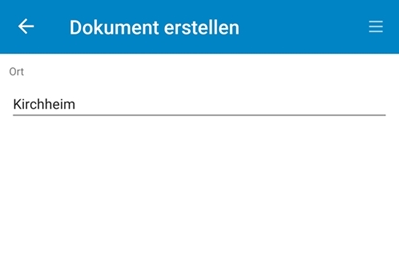
Geben Sie den Ort ein, an dem das Dokument unterschrieben wird.
-
Tippen Sie auf die Schaltfläche “Leistungen erfassen”.
→ Die Leistungsübersicht wird geöffnet. Hier können Sie eine beliebige Anzahl an erbrachten Leistungen erfassen. Diese können Sie entweder per Hand eingegeben oder aus einer in der Datenbank hinterlegten Preisliste auswählen.
-
Um einen Artikel aus einer Preisliste zu wählen, tippen Sie auf das Trichter-Symbol rechts des Textfeldes.
%20und%203%20weitere%20Seiten%20-%20Gesch%C3%A4ft.png?cb=03abd9f0a2f26ac6b69c51c62ffb0417)
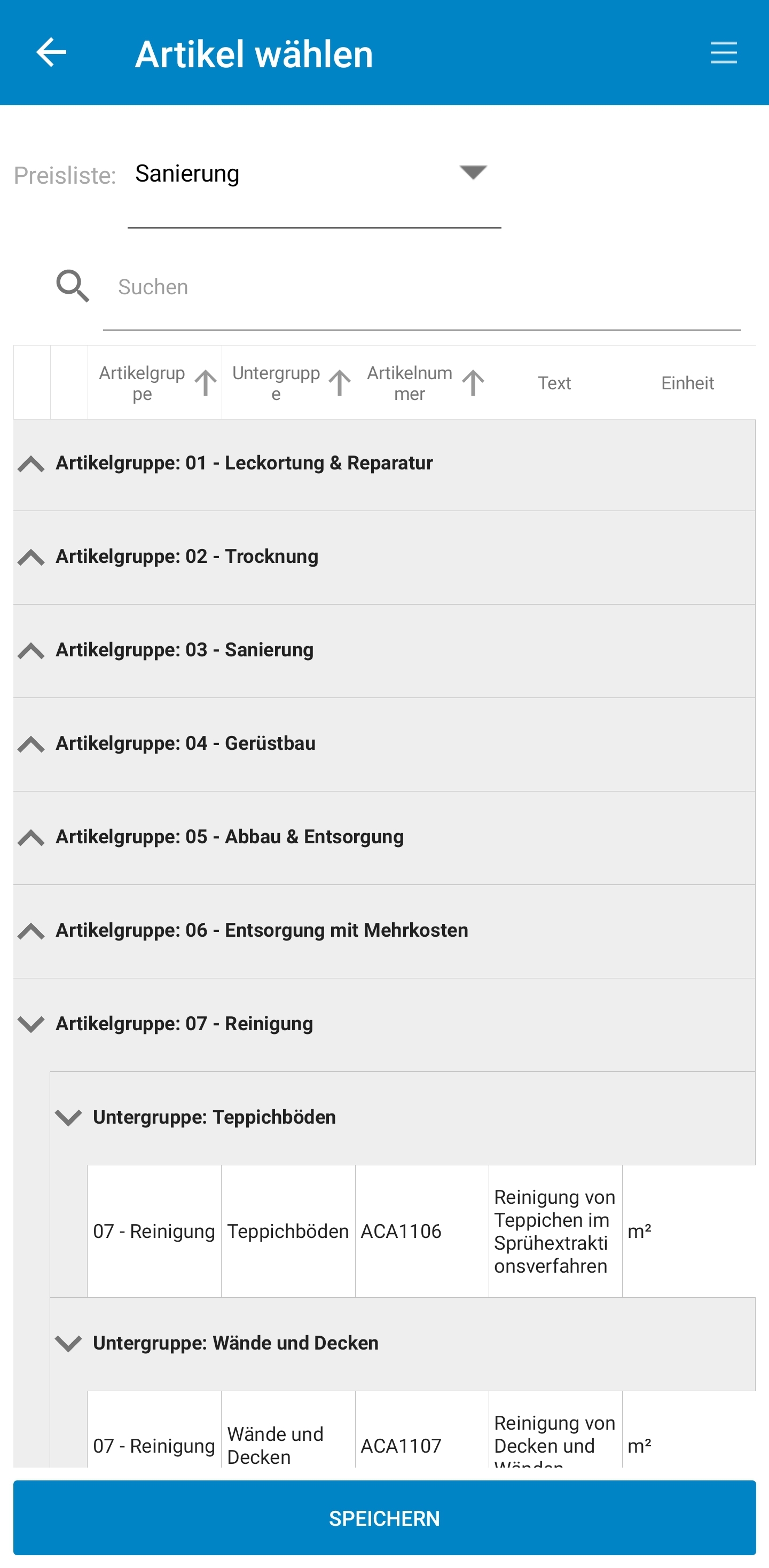
→ Die Maske zur Auswahl eines Artikels aus der Preisliste wird geöffnet.
-
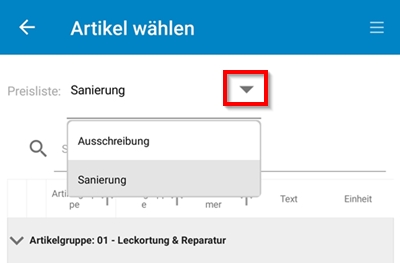
Bei Bedarf: Tippen Sie auf den kleinen Pfeil nach unten und wählen Sie aus der Drop-Down-Liste die passende Preisliste aus.
-
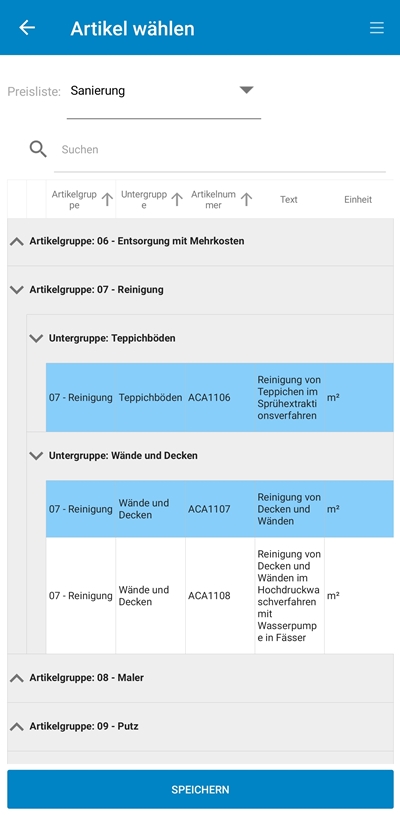
Tippen Sie in der Preisliste den oder die gewünschten Artikel an.
→ Die gewählten Artikel werden vom System markiert.
-
Tippen Sie auf die Schaltfläche “Speichern”.
→ Die gewählten Artikel wurden übernommen und sind in der Leistungsübersicht aufgelistet.
-
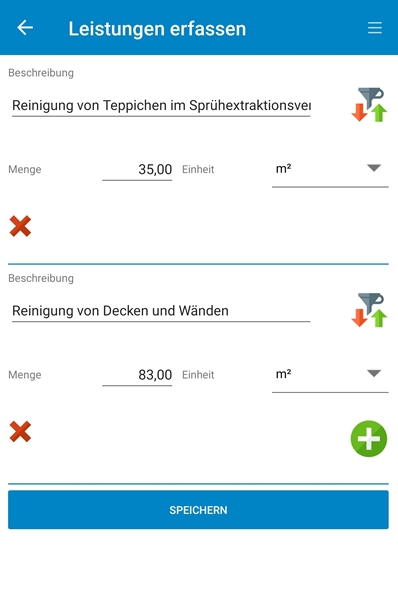
Passen Sie ggf. die Mengen der einzelnen Positionen an.
-
Bei Bedarf: Wenn Sie noch weitere Artikel hinzufügen möchten, tippen Sie auf das Plus-Symbol.

-
Bei Bedarf: Um einen Artikel zu löschen, tippen Sie auf das X-Symbol.

-
Wenn Sie alle erbrachten Leistungen erfasst haben, tippen Sie auf die Schaltfläche “Speichern”.
→ Die Leistungen wurden in den Rapport übernommen.
-
Tippen Sie auf die Schaltfläche “Dokument erzeugen”.
→ Eine Vorschau des Dokuments wird generiert, es enthält eine übersichtliche Auflistung Ihrer erbrachten Leistungen.
Dokument unterschreiben lassen
-
Der Kunde kann das Dokument nun prüfen und in dem grauen Feld am Ende des Dokuments unterschreiben. Anschließend auf die Schaltfläche “Unterschrift bestätigen” tippen.
→ Die digitale Unterschrift ist im Dokument integriert.
Dokument speichern
-
Tippen Sie auf die Schaltfläche “Dokument speichern” und bestätigen Sie die Erfolgsmeldung mit “OK”.
→ Das PDF-Dokument wurde erzeugt und in der Datenbank von Project-Center gespeichert. Nach der nächsten (automatischen) Synchronisation der App finden Sie das Dokument sowohl in der Desktop- als auch mit der mobilen Version von Project-Center unter den Projekt-Dokumenten des entsprechenden Projektes.
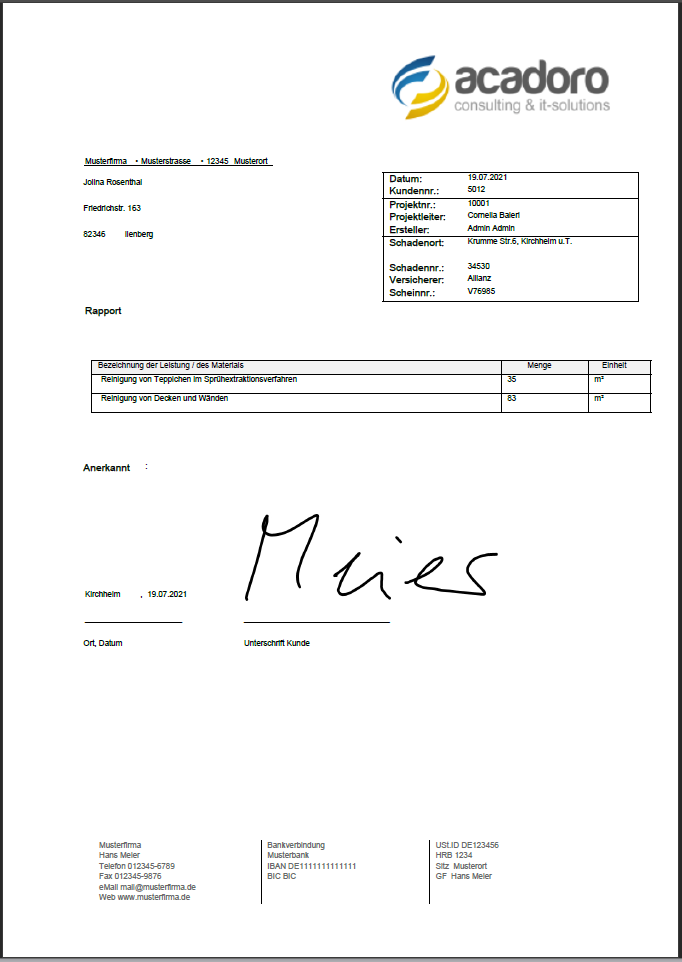
Auch bei Rapporten kann das PDF-Dokument nach der Erstellung zur weiteren Bearbeitung mit einem PDF-Editor Ihrer Wahl geöffnet werden. Diese Einstellung kann mit der Desktop-Version von Project-Center festgelegt werden. Somit stehen hier ebenfalls sämtliche Funktionalitäten zur Verfügung, die ein “ausfüllbares” PDF bietet (z. B. Auswahllisten, Pflichtfelder, Einfügen von Bildern, …).