
Unter dem Hauptmenüpunkt Termine/Arbeitsaufträge können Sie alle Termine und Arbeitsaufträge, die Ihnen zugewiesen wurden, einsehen und bearbeiten.
So öffnen Sie die Terminübersicht
Tippen Sie auf das Symbol Hamburger :Hamburger_Symbol: > Termine / Arbeitsaufträge.
Die Terminübersicht wird geöffnet. Hier finden Sie alle Termine und Arbeitsaufträge, die Ihnen zugewiesen wurden.
So öffnen Sie die Termindetails
-
Öffnen Sie die Terminübersicht.
-
Tippen Sie auf einen Termin.
Die Termindetails werden geöffnet. Unter Beschreibung werden unter anderem Arbeitspositionen angezeigt, die dem Termin hinzugefügt wurden (ab Project-Center Mobile Version 4.2.0.22574).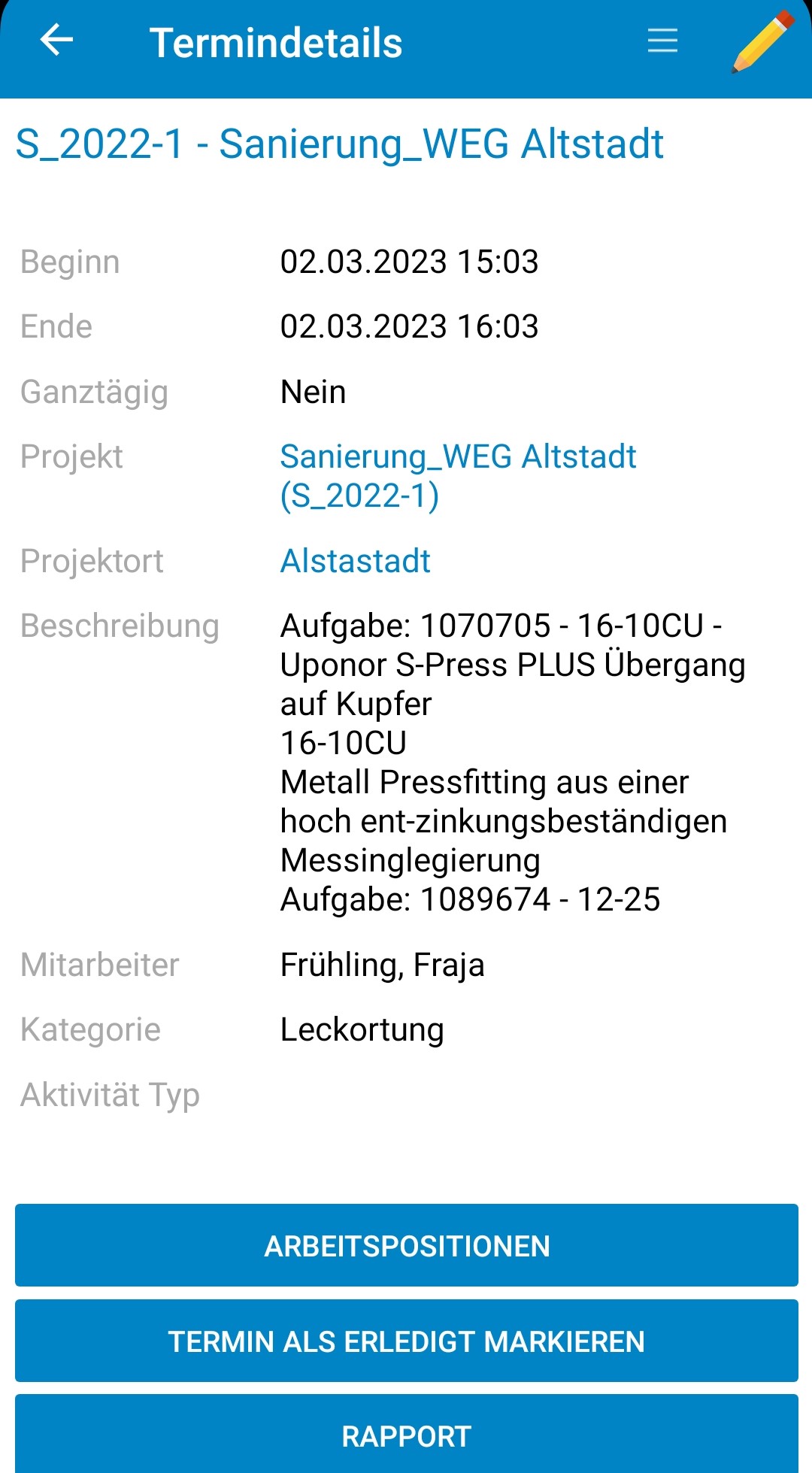
-
Tippen Sie auf
-
Bearbeiten (iOS) oder auf das Symbol Stift :pencil3: (Android), um die Termindetails zu bearbeiten (nur mit der Erweiterung Team Planer möglich).
Weitere Informationen finden Sie unter Team Planer (Terminverwaltung). -
Projekt, um die Projektdetails zu öffnen (hier: Sanierung_WEG Altstadt (S_2022-1)).
Weitere Informationen zu den Projektdetails finden Sie unter Projekte. -
Projektort, um die Adresse des Termins in der Karte anzuzeigen und bei Bedarf die Navigation zu starten (hier: Alstastadt).
-
Arbeitspositionen, um die Details der zugehörigen Arbeitspositionen zu öffnen (ab Project-Center Mobile Version 4.2.0.22574).
-
Termin als erledigt markieren, wenn Sie einen Termin abgeschlossen haben (ab Project-Center Mobile Version 4.2.0.21997).
Weitere Informationen finden Sie unter Termine als erledigt markieren. -
Rapport, um einen Rapport zu diesem Termin zu erstellen.
Die zugehörigen Arbeitspositionen werden automatisch übernommen (ab Project-Center Mobile Version 4.2.0.22574). Weitere Informationen finden Sie unter Rapport zu Termin erstellen.
-
-
Neue Termine können nur mit der Erweiterung Team Planer erstellt werden
-
Wird Ihnen ein neuer Termin oder Arbeitsauftrag zugewiesen, erhalten Sie eine Benachrichtigung. Siehe auch Benachrichtigung bei neuen Terminen deaktivieren.