Die Funktion Fahrzeugplanung unterstützt Sie bei der Mitarbeiterbesetzung der Fahrzeuge, wenn die Fahrzeuge an bestimmten Tagen nicht mit der Standardbesetzung fahren. Die Standardbesetzung wird aus den Fahrzeugeinstellungen übernommen. Weitere Informationen finden Sie unter Fahrzeugverwaltung.
Achten Sie darauf, die Fahrzeugplanung vor der Terminplanung zu machen, ansonsten wird bei der Terminplanung die Standardbesetzung aus der Fahrzeugverwaltung übernommen.
So öffnen Sie die Fahrzeugplanung
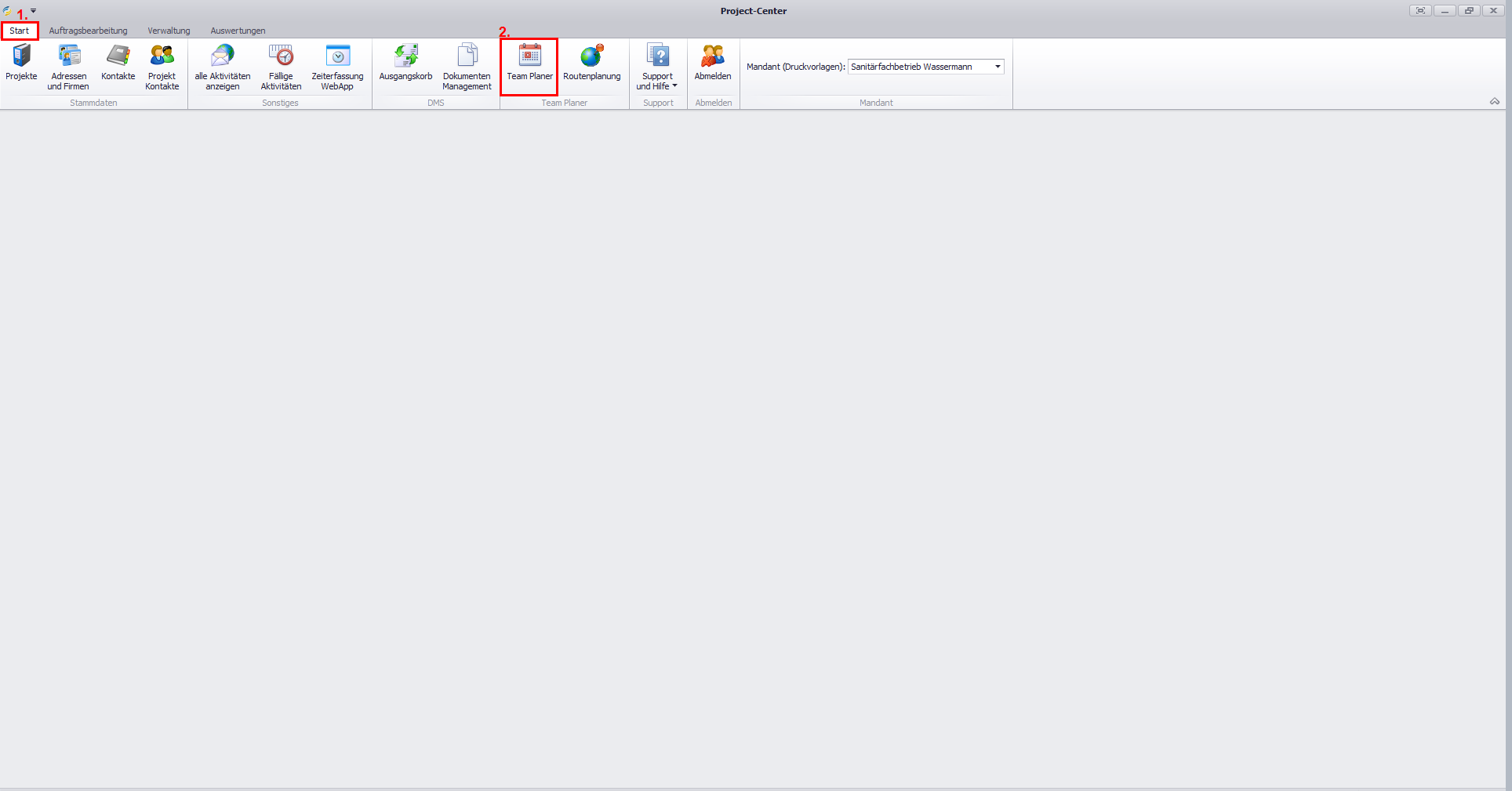
- Klicken Sie in der Menüzeile auf Start.
- Klicken Sie im Aktionsmenü auf Team Planer.
Unter dem Menüpunkt Team Planer öffnet sich der Reiter Team Planer sowie das Fenster Tägliche Fahrzeugplanung.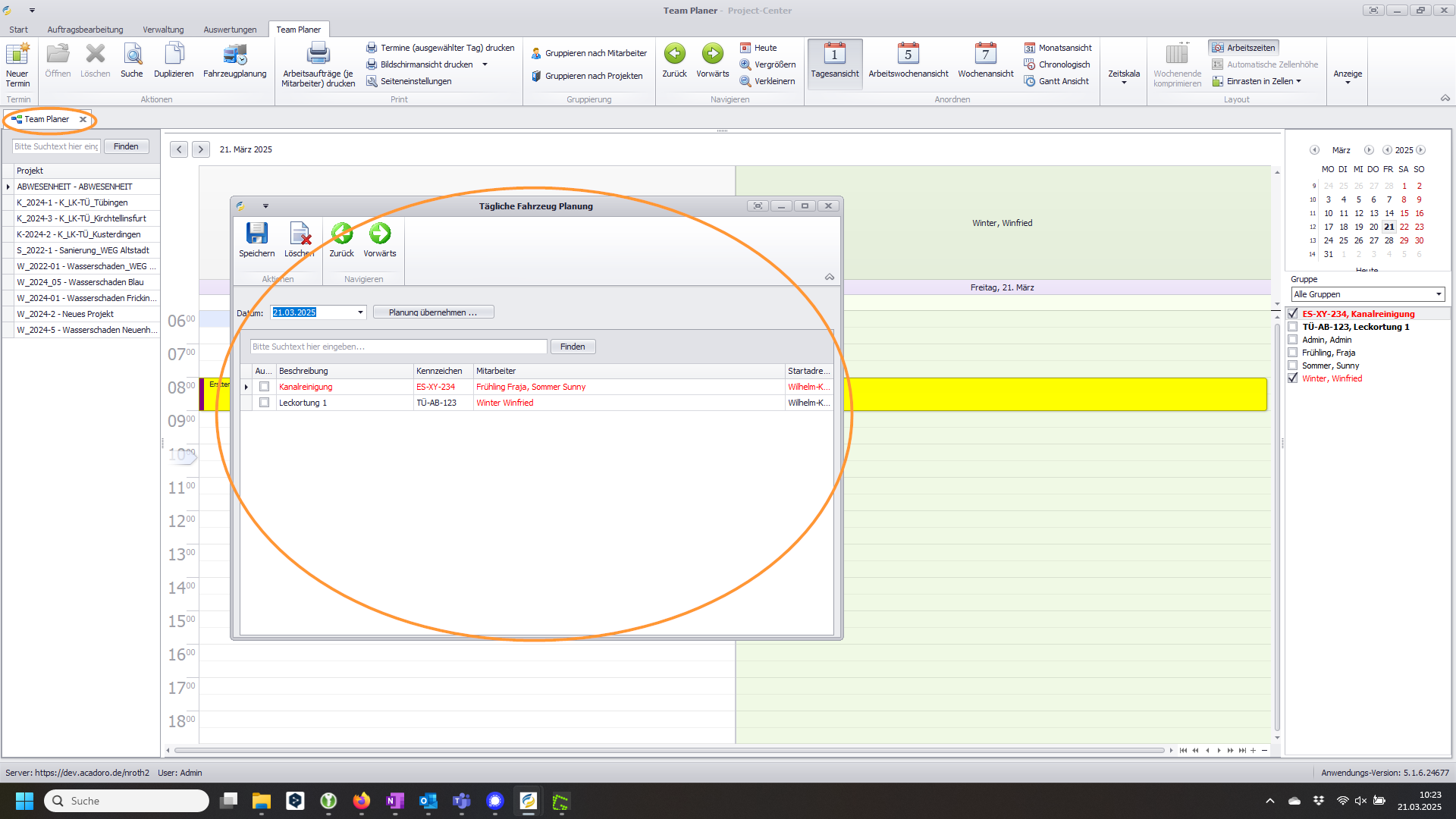
Wird das Fenster Tägliche Fahrzeug Planung nicht geöffnet oder haben Sie es zuvor geschlossen, klicken Sie im Menüpunkt Team Planer im Aktionsmenü auf Fahrzeugplanung.
So planen Sie Fahrzeuge für einen bestimmten Tag
Auf bestehende Termine hat die Fahrzeugplanung keinen Einfluss.
-
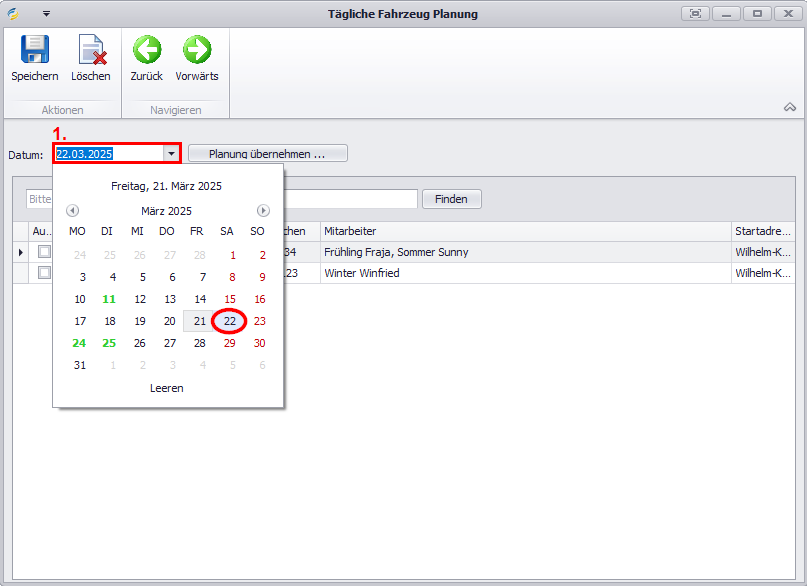
Klicken Sie in das Feld Datum und wählen Sie den Tag, für den Sie die Fahrzeugplanung vornehmen möchten.
-
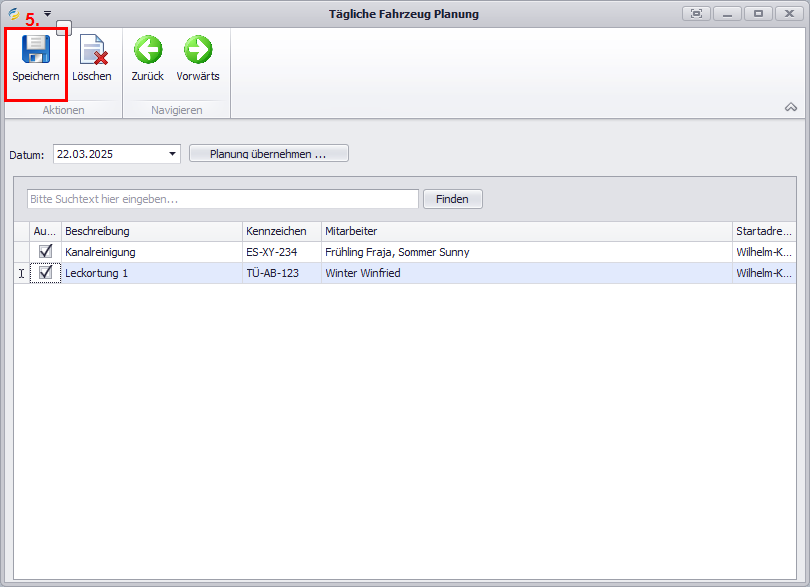
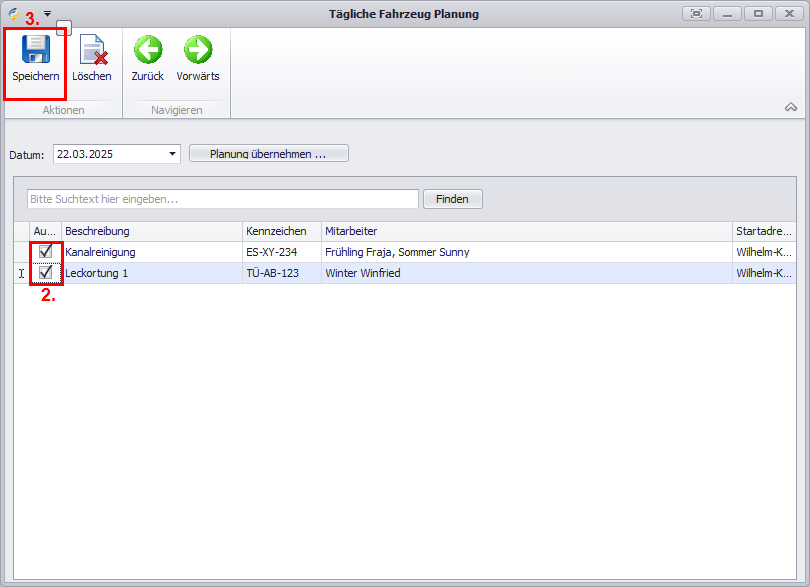
Markieren Sie alle Fahrzeuge, die für diesen Tag eingeplant werden sollen.
-
Liegen für ein Fahrzeug oder einen Mitarbeiter für diesen Tag schon Termine vor, wird das Datum in der Schriftfarbe Rot angezeigt.
-
Nach Bedarf können Sie die voreingestellte Fahrzeugbesetzung ändern. Klicken Sie dazu in das Feld Mitarbeiter und ändern Sie die Auswahl.
-
-
Klicken Sie im Aktionsmenü auf Speichern.
In der Kalenderübersicht ist der Tag nun grün markiert.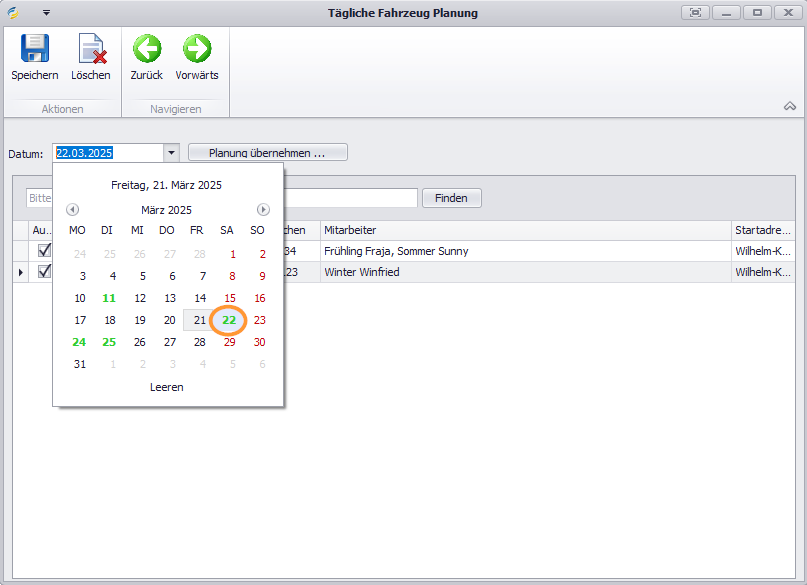
Wenn Sie an den Tagen, an denen eine Fahrzeugplanung eingetragen ist, einen Termin erstellen, werden die Felder Fahrzeug und Mitarbeiter automatisch ausgefüllt. Der Termin wird bei den beteiligten Mitarbeitern und Fahrzeugen in den Kalender eingetragen.
So übernehmen Sie eine Fahrzeugplanung für weitere Tage
-
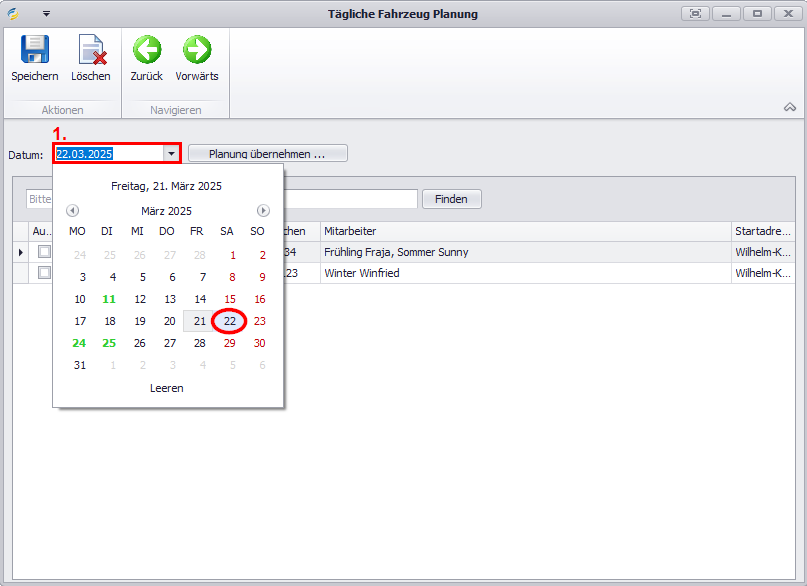
Klicken Sie in das Feld Datum und wählen Sie den Tag, von dem Sie die Planung übernehmen möchten.
-
Klicken Sie auf Planung übernehmen….
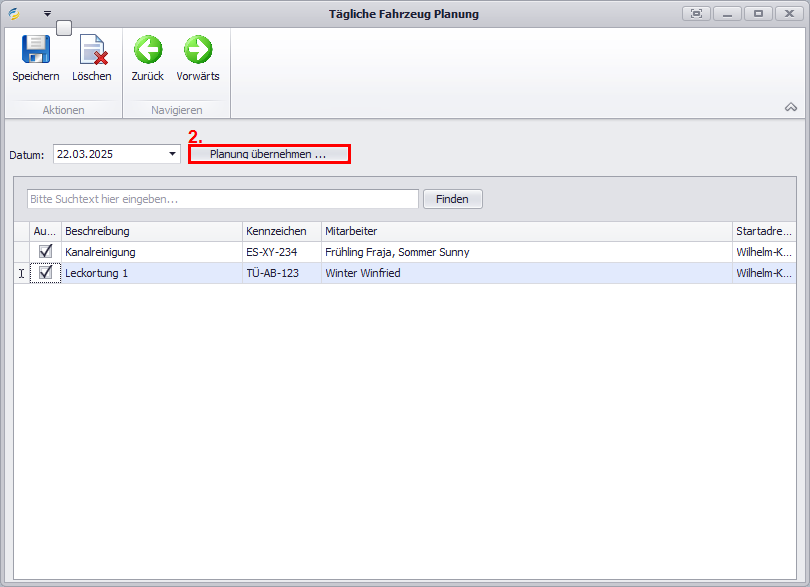
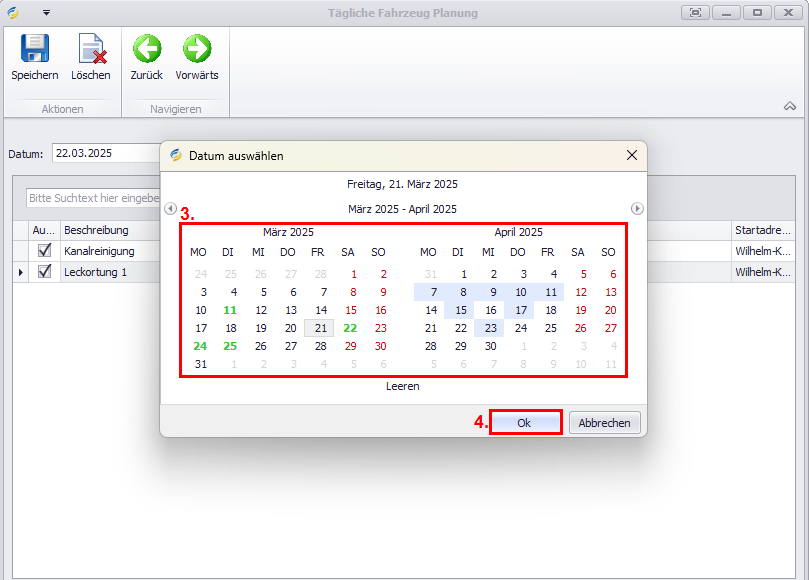
Es öffnet sich das Dialogfenster Datum auswählen. -
Markieren Sie die Tage, für die Sie die Planung übernehmen möchten.
-
Um einen Bereich zu markieren, klicken Sie auf den ersten Tag, drücken und halten Sie die Umschalt-Taste und klicken Sie auf den letzten Tag.
-
Um mehrere einzelne Tage zu markieren, klicken Sie auf einen, drücken und halten Sie die Alt Gr-Taste und klicken Sie auf weitere Tage.
Die ausgewählten Tage werden blau hinterlegt.
-
-
Klicken Sie auf OK.
Die Fahrzeugplanung wird für die ausgewählten Tage übernommen. In der Monatsübersicht werden diese Tage in der Schriftfarbe Grün angezeigt.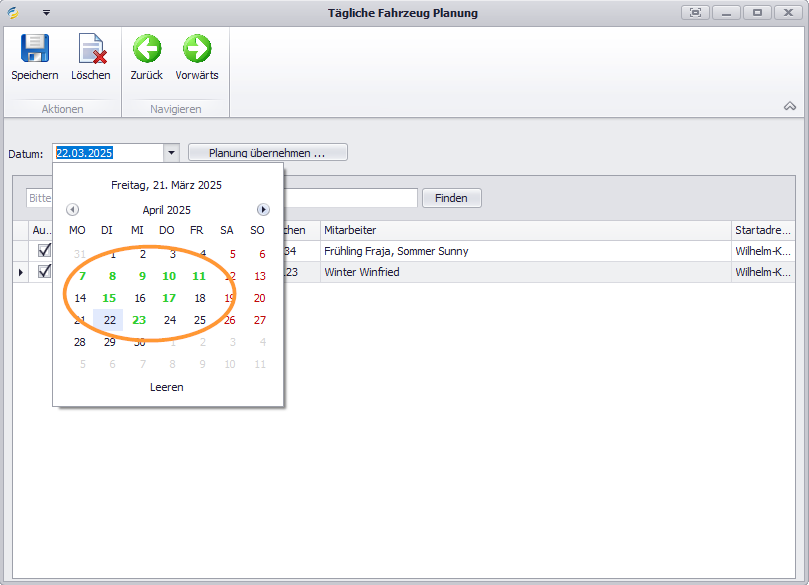
-
Klicken Sie im Aktionsmenü auf Speichern.