Skip table of contents

E-Mail-Versand konfigurieren

Für das Versenden von E-Mail über Project-Center müssen SMTP- und Benutzerdaten hinterlegt sein. Es kann zu jedem Dokumententyp (z. B. Rechnung) ein eigener Vorlagentext hinterlegt werden.

Achten Sie darauf, dass Ihr Mail-Anbieter die SMTP-Authentifizierung unterstützt. Der SMTP-Server muss dabei nicht dem Mail-Server des Unternehmens entsprechen.

Für weitere Informationen wenden Sie sich an Ihre IT-Abteilung oder ein IT-Dienstleistungsunternehmen.

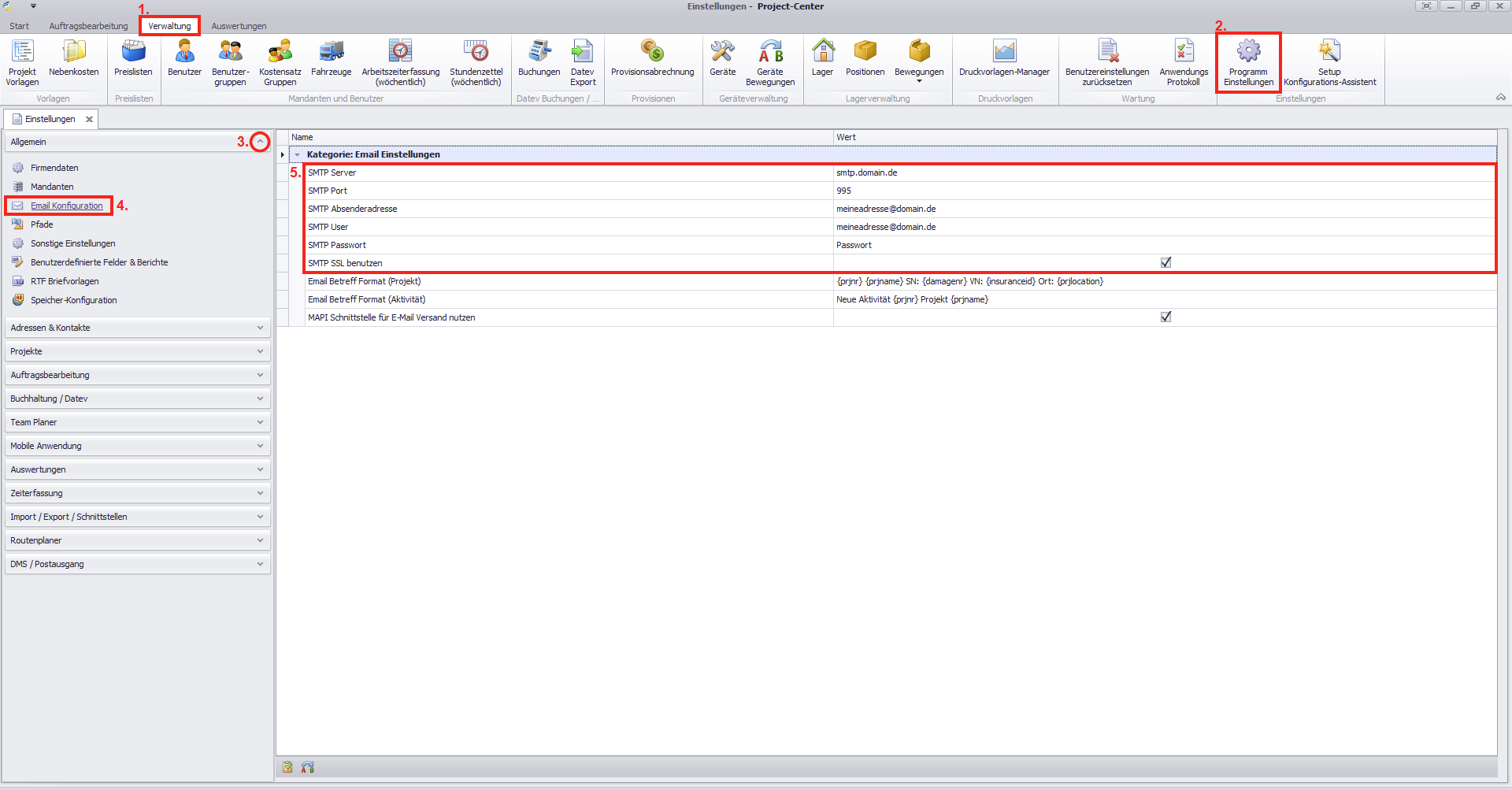
So richten Sie den E-Mail-Versand ein

  1. Klicken Sie in der Menüzeile auf Verwaltung.

  2. Klicken Sie im Aktionsmenü auf Programm Einstellungen.

  3. Öffnen Sie das Seitenregister Allgemein.

  4. Klicken Sie auf Email Konfiguration.

  5. Geben Sie die E-Mail-Einstellungen ein.
    Weitere Informationen finden Sie in der Ausfüllhilfe: E-Mail-Einstellungen.

grafik-20250228-103830.png

Ausfüllhilfe: E-Mail Einstellungen

Name

Wert

Beschreibung

SMTP Server

Server-Adresse
z. B. smpt.domain.de

Adresse des SMPT Servers.

SMTP Port

Zahl
z. B. 465

Port, über den der Server Verbindung aufnimmt:
465 nur mit SSL oder TLS
587 nur als MSA / für Mail-Clients

SMTP Absenderadresse

E-Mail-Adresse
z. B. benutzer@meine-firma.de

E-Mail-Adresse, die als Absender angezeigt werden soll, z. B. E-Mail-Adresse des Benutzers

SMTP User

E-Mail-Adresse
z. B. benutzer@meine-firma.de

E-Mail-Adresse oder Benutzername des verwendeten E-Mail-Accounts.

SMTP Passwort

Zeichenfolge
z. B. Passwort1!

Passwort des verwendeten E-Mail-Accounts

SMTP SSL benutzen

Haken setzen / entfernen

Verwendet beim Senden ein SSL-Verschlüsselungsprotokoll.

Email Betreff Format (Projekt)

Text für Betreffzeile mit Platzhaltern

z. B. Projekt {prjnr} {prjname}, Schadensnr. {damagenr}

Fügt in den Betreff einer E-Mail zu einem Projekt automatisch die entsprechenden Projektdaten ein.

Siehe Platzhalter: E-Mail Betreff

Email Betreff Format (Aktivität)

Text für Betreffzeile mit Platzhaltern

z. B. Neue Aktivität im Projekt {prjnr} {prjname}

Fügt in den Betreff einer E-Mail zu einer Aktivität automatisch die entsprechenden Details ein.

Siehe Platzhalter: E-Mail Betreff

MAPI Schnittstelle für E-Mail Versand nutzen

Haken setzen / entfernen

Ermöglicht Project-Center, auf die E-Mail-Funktion von Microsoft Outlook / Microsoft Exchange Server zuzugreifen.

Platzhalter: E-Mail Betreff

Name

Platzhalter

Projektname

{prjname}

Projektnummer

{prjnr}

Projektort

{prjlocation}

Schadensort

{prjlocation2}

Projekttyp

{prjtypename}

Kundenname

{custname}

Kundennummer

{custnumber}

Schadensnummer

{damagenr}

Externe Projektnummer

{externalnr}

Versicherungs(schein)nummer

{insuranceid}

Versicherungsgesellschaft

{insurancecompany}

So hinterlegen Sie einen Vorlagentext für Dokumenten Typen

Für jeden Dokumenten Typ kann ein Vorlagentext hinterlegt werden, der automatisch übernommen wird, wenn dieser Dokumenten Typ per E-Mail versendet wird. Die Vorlage kann Platzhalter für projekt- oder dokumentenspezifische Details enthalten.

  1. Klicken Sie in der Menüzeile auf Verwaltung.

  2. Klicken Sie im Aktionsmenü auf Programm Einstellungen.

  3. Öffnen Sie das Seitenregister DMS / Postausgang.

  4. Klicken Sie auf Dokumenten Typen.

  5. Klicken Sie in das Feld E-Mail Vorlage und geben Sie einen Vorlagentext ggf. mit Platzhaltern ein.
    Weitere Informationen finden Sie unter Platzhalter: E-Mail Vorlagentext.

grafik-20250228-111559.png

Platzhalter: E-Mail Vorlagentext

Name

Platzhalter

Dokumenten Typ
z. B. Rechnung, Gutschrift

$DocTypeName$

Name des Dokuments
z. B. Rechnungsnummer RE-2025-1234

$Reference$

JavaScript errors detected

Please note, these errors can depend on your browser setup.

If this problem persists, please contact our support.