
So legen Sie einen neuen Benutzer (Mitarbeiter) an
- Klicken Sie in der Menüzeile auf Verwaltung.
- Klicken Sie im Aktionsmenü auf Benutzer.
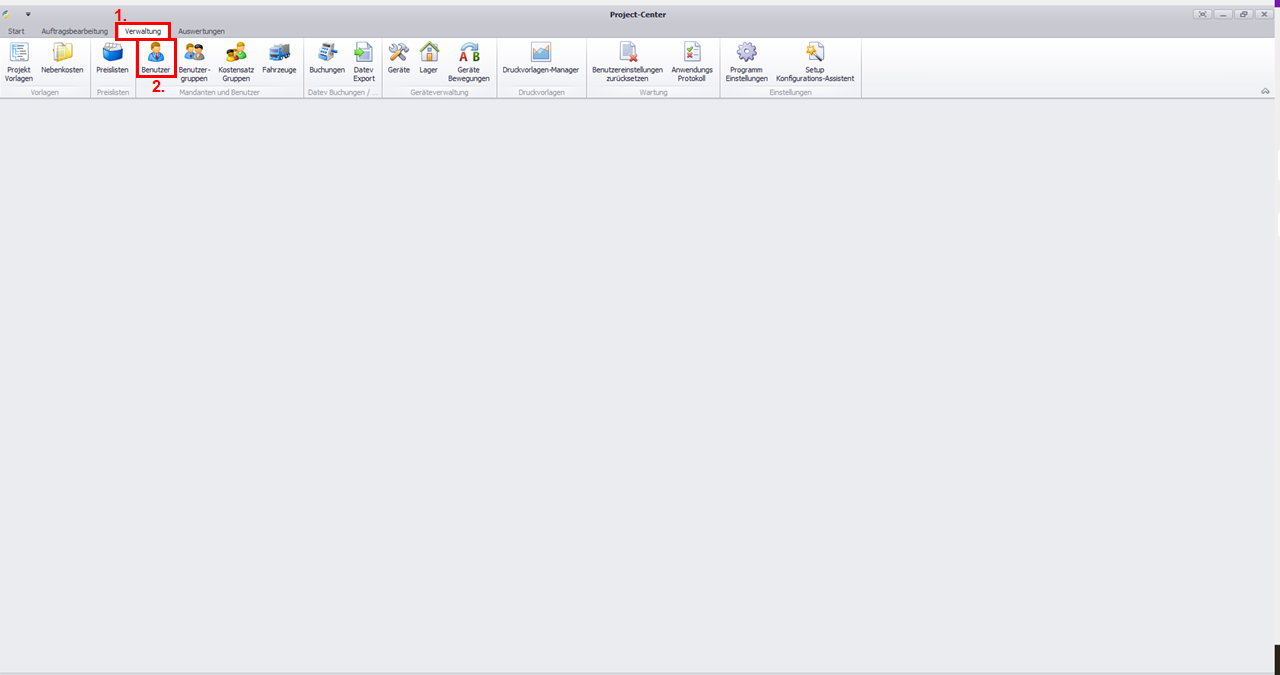
Es öffnet sich die Benutzerübersicht. -
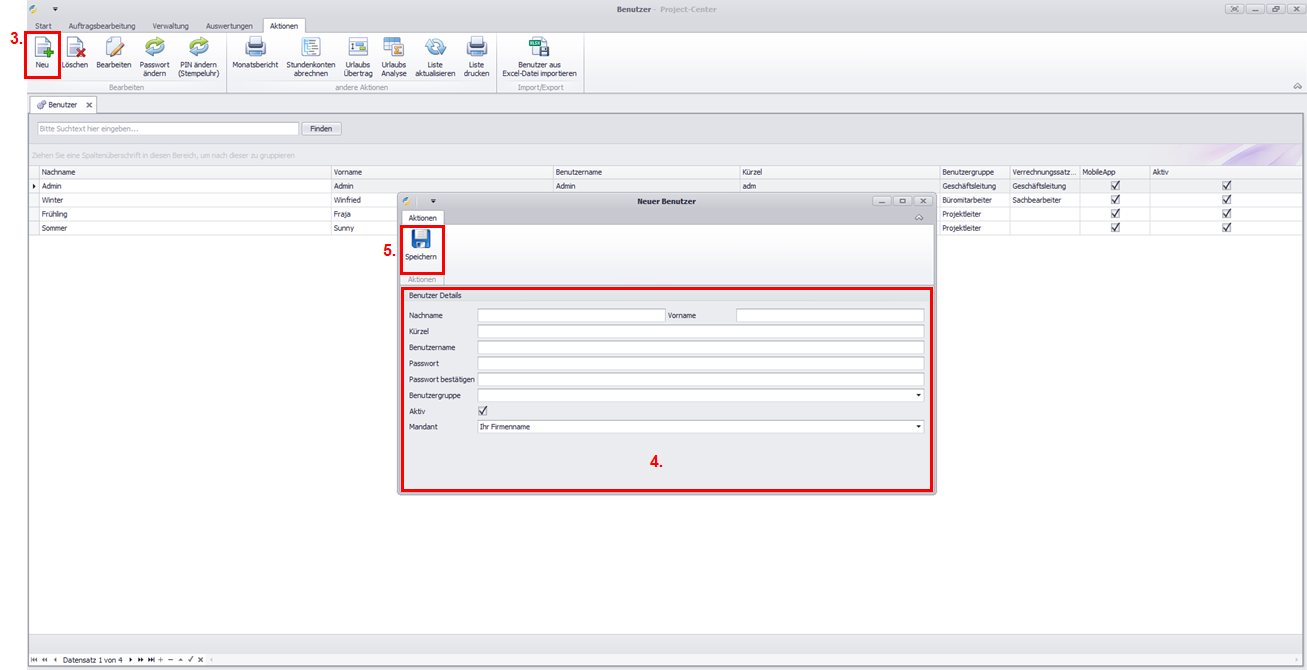
Klicken Sie in der Menüzeile auf Neu.
Es öffnet sich das Fenster Neuer Benutzer. -
Geben Sie in die Felder die Mitarbeiter Details ein.
Weitere Informationen finden Sie im Abschnitt Ausfüllhilfe: Benutzer (Mitarbeiter) anlegen. -
Klicken Sie im Aktionsmenü auf Speichern.
Ausfüllhilfe: Benutzer (Mitarbeiter) anlegen
|
Feld |
Beschreibung |
|---|---|
|
Nachname |
Nachname des Mitarbeiters ein. |
|
Vorname |
Vorname des Mitarbeiters |
|
Kürzel |
Abkürzung oder Kurzbezeichnung des Mitarbeiters (z.B. Initialien) |
|
Benutzername |
Benutzername für die Anmeldung im System |
|
Passwort |
Passwort für die Anmeldung im System Das Passwort sollte den Kriterien entsprechen:
|
|
Passwort bestätigen
|
Passwort erneut eingeben |
|
Benutzergruppe |
Benutzergruppe, welcher der Mitarbeiter angehört Über die Benutzergruppen, werden die Systemberechtigungen vergeben. Weitere Informationen finden Sie unter Benutzergruppen/Zugriffsrechte verwalten. |
|
Aktiv |
Häkchen: Mitarbeiter kann sich in Project-Center anmelden kein Häkchen: Mitarbeiter kann sich nicht in Project-Center anmelden Siehe auch: Benutzer aktivieren oder deaktivieren |
|
Mandant |
Mitarbeiter wird dem ausgewählten Mandant zugeordnet. Weitere informationen finden Sie unter Mandanten (Firmendaten) verwalten. |