
Bilddokumentation vor Ort hinzufügen
Erstberichte und Leckortungsberichte können durch eine Bilddokumentation ergänzt werden. Fotos können direkt aus PRC-Mobile aufgenommen oder aus der Galerie ausgewählt werden.

In Erstberichten und Leckortungsberichten kann die Bilddokumentation Project-Center Mobile nicht nachträglich ergänzt werden. Die Bilddokumentation muss direkt bei der Berichterstellung hinzugefügt werden.
Ab Project-Center Client v5.2 wird die nachträgliche Bearbeitung in Project-Center Mobile möglich sein. Bis dahin kann die Bilddokumentation nur im Project-Center Client nachträglich ergänzt werden. Weitere Informationen finden Sie unter Bilddokumentation erstellen.
So fügen Sie eine Bilddokumentation hinzu
Erstellen Sie einen Erstbericht oder einen Leckortungsbericht.
Weitere Informationen finden Sie unter Erstbericht vor Ort erstellen und Leckortungsbericht vor Ort erstellen.Tippen Sie in der Eingabemaske für den Bericht auf Bilddokumentation.
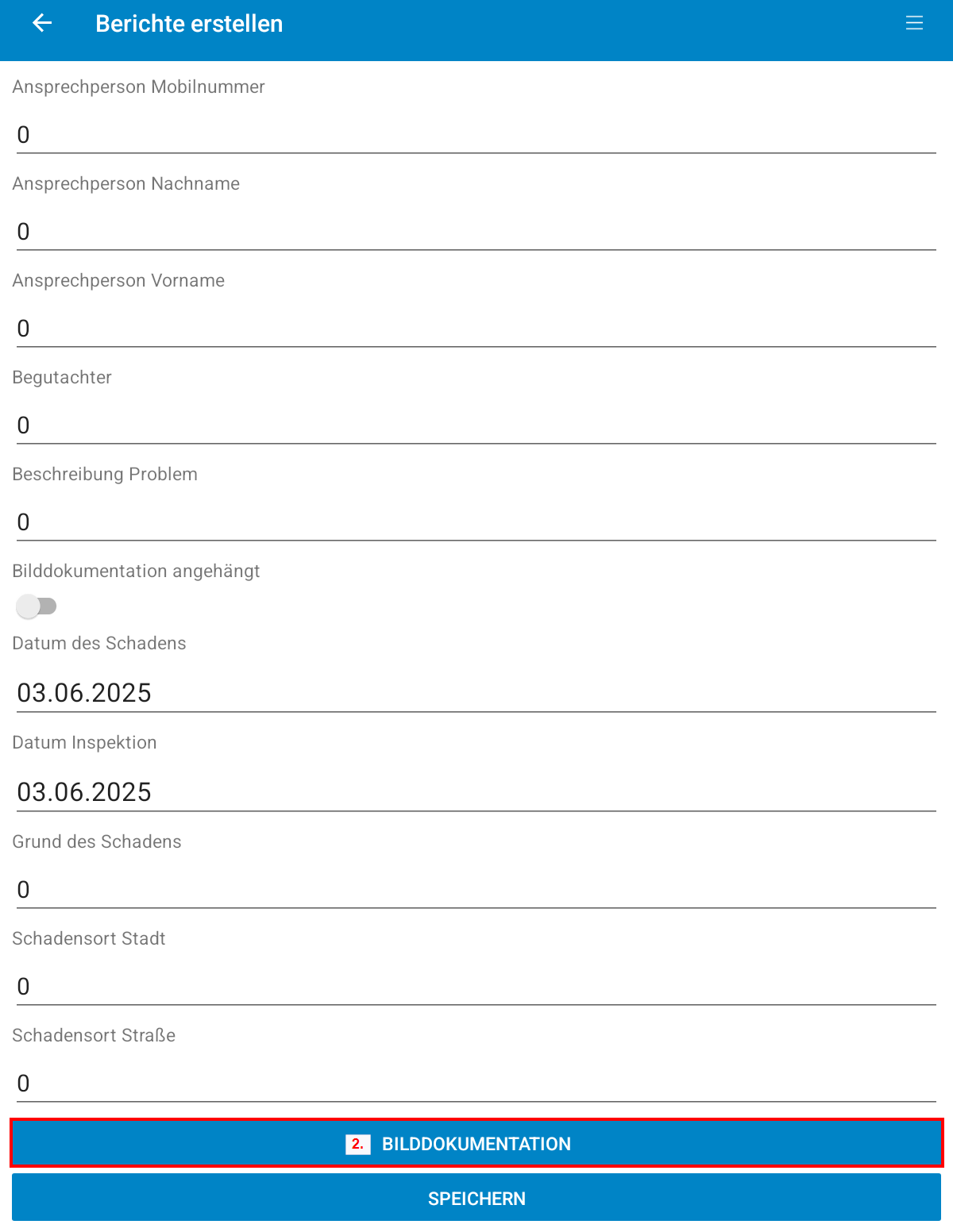
Es öffnet sich die Seite Bilddokumentation.Fügen Sie Bilder mithilfe der Kamera oder aus der Galerie hinzu.
Weitere Informationen finden Sie in den Abschnitten So fügen Sie Bilder mithilfe der Kamera hinzu und So fügen Sie Bilder aus der Galerie hinzu.Tippen Sie oben links auf den Pfeil ←, um zur Eingabemaske des Berichts zurückzukehren.
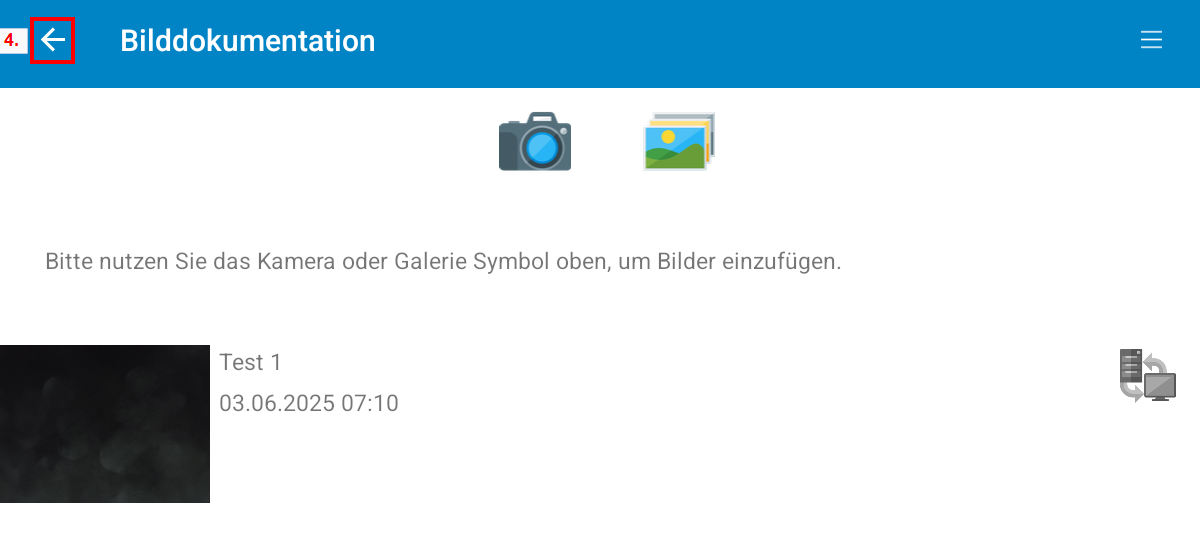
Weitere Informationen zur Berichterstellung finden Sie unter Erstbericht vor Ort erstellen und Leckortungsbericht vor Ort erstellen.
Der Bildname und die Beschreibung der Bilder können im Nachgang nur noch im PRC-Client bearbeitet werden.
Das Symbol
 zeigt an, dass das Bild bislang nicht an den Server übertragen wurde. Nach erfolgreicher Synchronisierung mit dem Server erscheint ein grüner Haken ✅.
So fügen Sie Bilder mithilfe der Kamera hinzu
Tippen Sie auf der Seite Bilddokumentation auf das Symbol Kamera 📷.

Es öffnet sich die Kamera Ihres Endgeräts.Fokussieren Sie den Bereich, den Sie aufnehmen möchten, und tippen Sie auf den Auslöser.
Das Bild wird aufgenommen und als Vorschau angezeigt.Tippen Sie auf
Wiederholen, um die Aufnahme zu wiederholen.
OK, um das Bild zu speichern.
Es öffnet sich eine Miniaturansicht des Bildes.
Tippen Sie in das Feld
Bild Name und geben Sie eine Bezeichnung für das Bild ein.
Beschreibung und geben Sie eine Beschreibung oder Notizen zu dem Bild ein.
Tippen Sie auf Speichern.
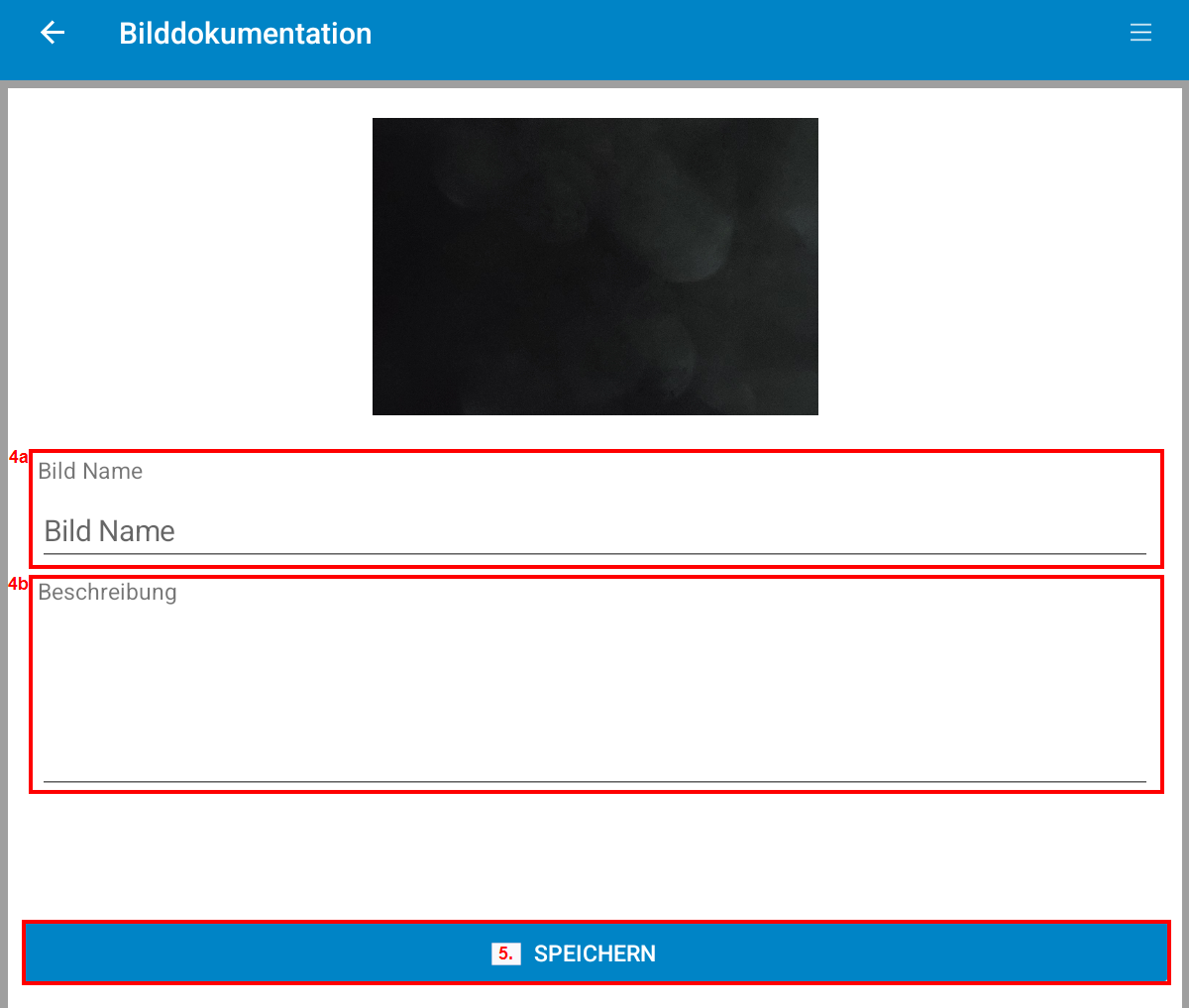
Das Bild wird der Bilddokumentation hinzugefügt, die Kamera wird erneut geöffnet.Nehmen Sie weitere Bilder auf, wiederholen Sie dazu die Schritte 2 bis 6.
Tippen Sie auf Zurück < Ihres mobilen Endgeräts, um die Kamera zu schließen und zur Seite Bilddokumentation zurückzukehren.
Es werden alle aufgenommenen Bilder angezeigt.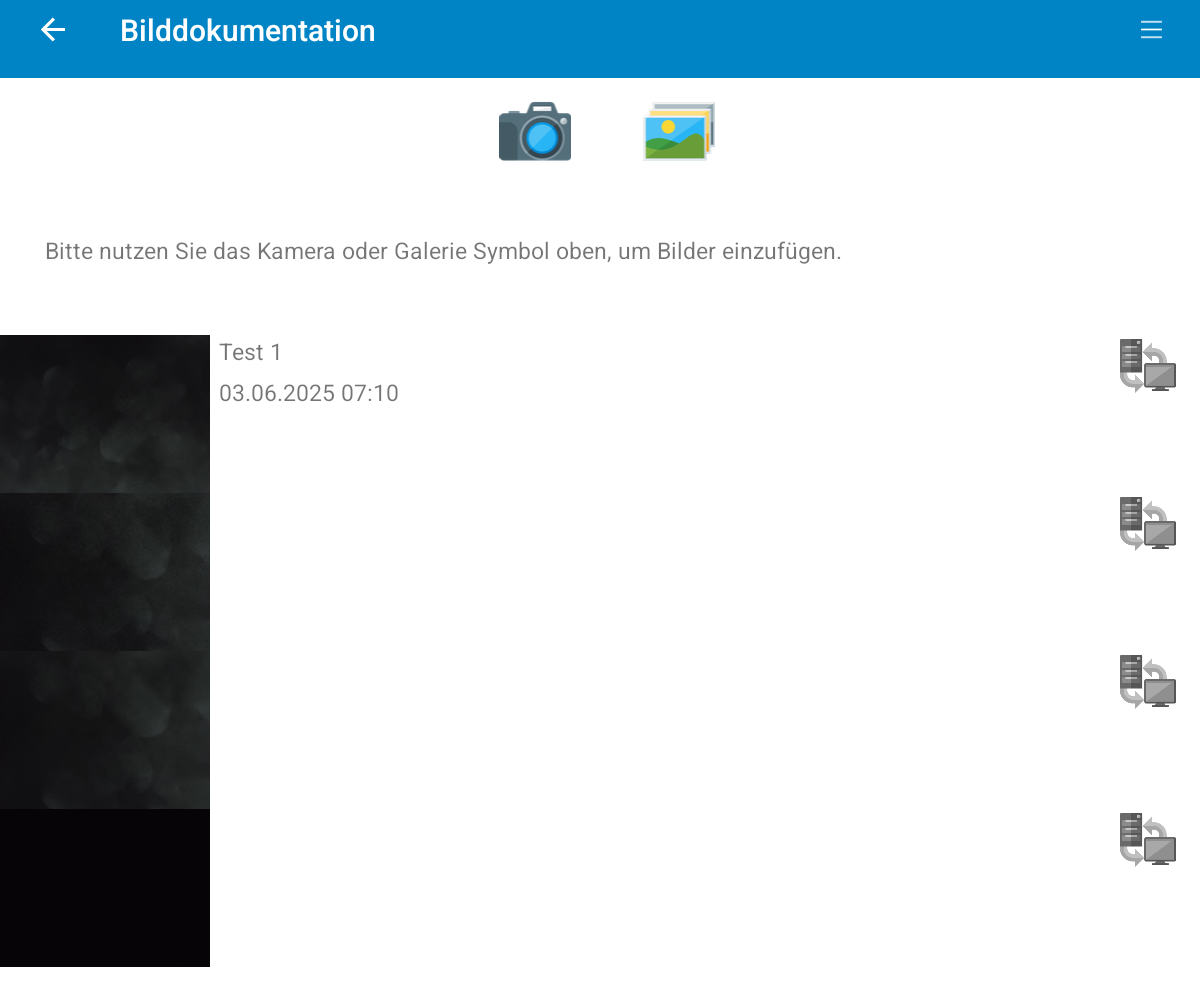
So fügen Sie Bilder aus der Galerie hinzu
Tippen Sie auf der Seite Bilddokumentation auf das Symbol Galerie :gallery:.

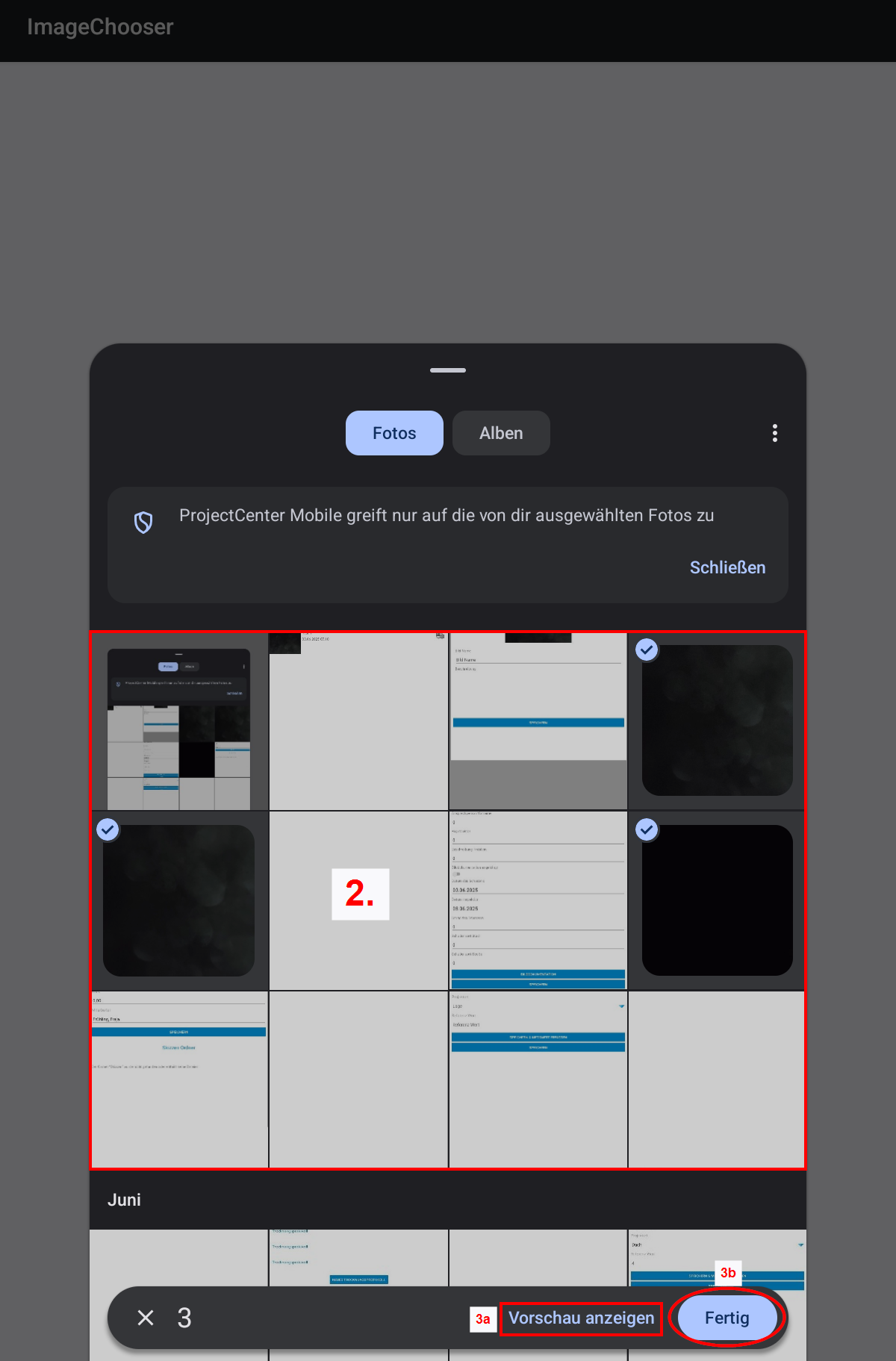
Es öffnet sich die Galerie Ihres mobilen Endgeräts.Tippen Sie auf die Bilder, die Sie hinzufügen möchten.
Ausgewählte Bilder werden mit Haken markiert. Um die Auswahl aufzuheben, tippen Sie erneut auf die Bildvorschau.Tippen Sie unten auf
Vorschau anzeigend(Android) oder Auswahl anzeigen (iOS), um eine bildschirmgroße Vorschau der ausgewählten Bilder anzuzeigen.
Wischen Sie nach links, um die ausgewählten Bilder einzeln zu betrachten.
Tippen Sie oben links auf den Pfeil ←, um zur Galerie zurückzukehren.
Fertig (Android) oder Hinzuf. (iOS), um die Galerie zu verlassen.
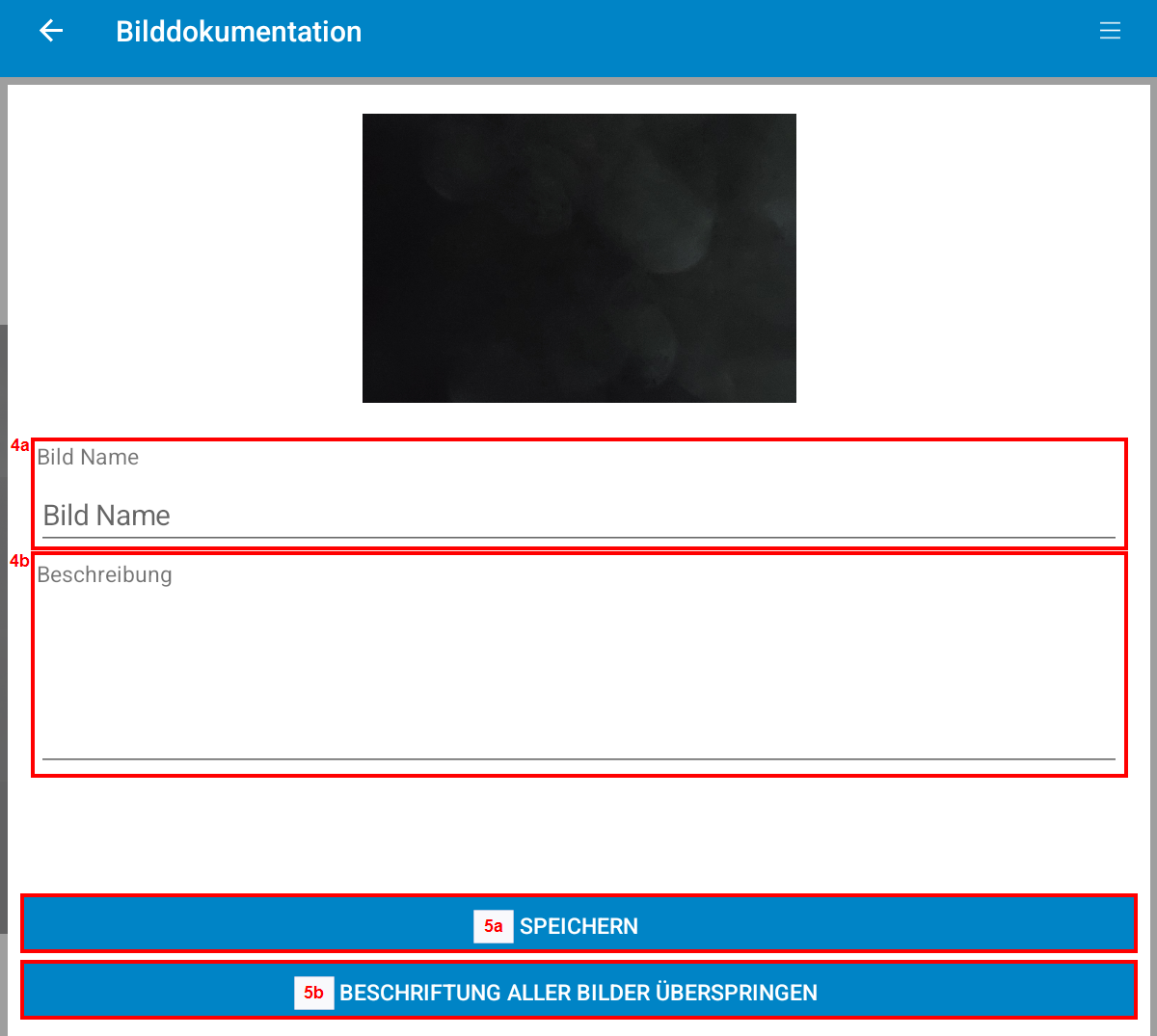
Es öffnet sich die Miniaturansicht des ersten ausgewählten Bildes.
Tippen Sie in das Feld
Bild Name und geben Sie eine Bezeichnung für das Bild ein.
Beschreibung und geben Sie eine Beschreibung oder Notiz zu dem Bild ein.
Tippen Sie auf
Speichern, um Ihre Eingabe zu speichern und zur Eingabemaske des nächsten Bildes zu gelangen. Wiederholen Sie die Schritte 4 und 5, bis Sie alle Bilder beschriftet haben. Nach dem letzten Bild öffnet sich die Seite Bilddokumentation mit der Übersicht aller hinzugefügten Bilder.
Beschriftung aller Bilder überspringen, um keinen Namen und keine Beschreibung für die Bilder zu hinterlegen und zur Seite Bilddokumentation und zur Übersicht aller hinzugefügten Bilder zurückzukehren.
So löschen Sie Bilder aus der Bilddokumentation
Bilder können nur gelöscht werden, solange der Bericht nicht abgeschlossen ist.
Das Vorgehen unterscheidet sich zwischen den Betriebssystemen Android und iOS.
Öffnen Sie die Seite Bilddokumentation mit der Übersicht der hinzugefügten Bilder.
So löschen Sie auf Android-Geräten Bilder aus der Bilddokumentation
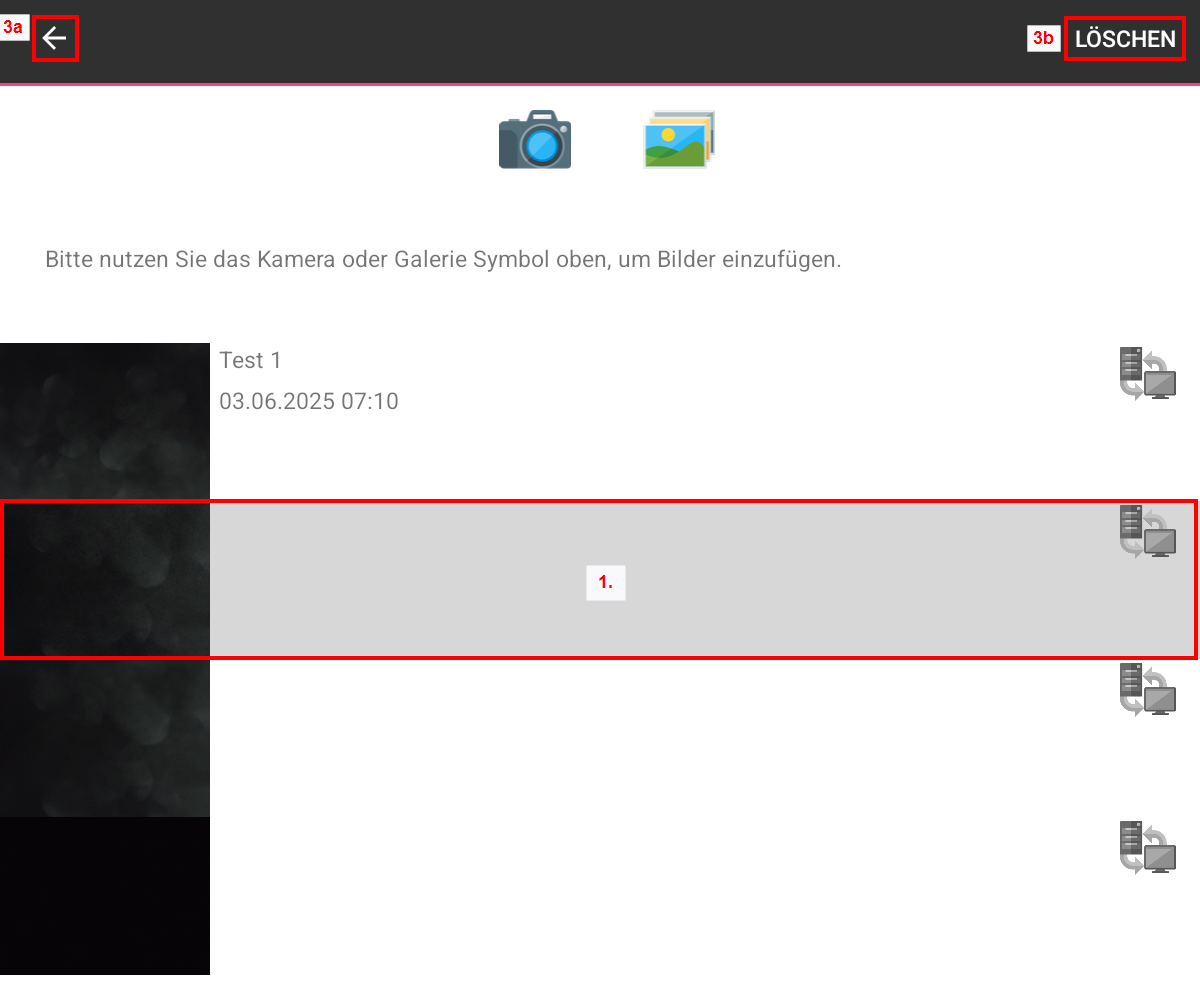
Tippen Sie so lange auf ein Bild, bis oben eine Aktionsleiste erscheint.
Tippen Sie auf
oben links auf den Pfeil ←, um den Löschvorgang abzubrechen.
oben rechts auf Löschen, um das markierte Bild zu löschen.
Tippen Sie im Dialogfenster Bild Löschen auf OK, um den Löschvorgang zu bestätigen.
So löschen Sie auf iOS-Geräten Bilder aus der Bilddokumentation
Wischen Sie das Bild nach links
Es erscheint das Feld Löschen.Bestätigen Sie den Löschvorgang.