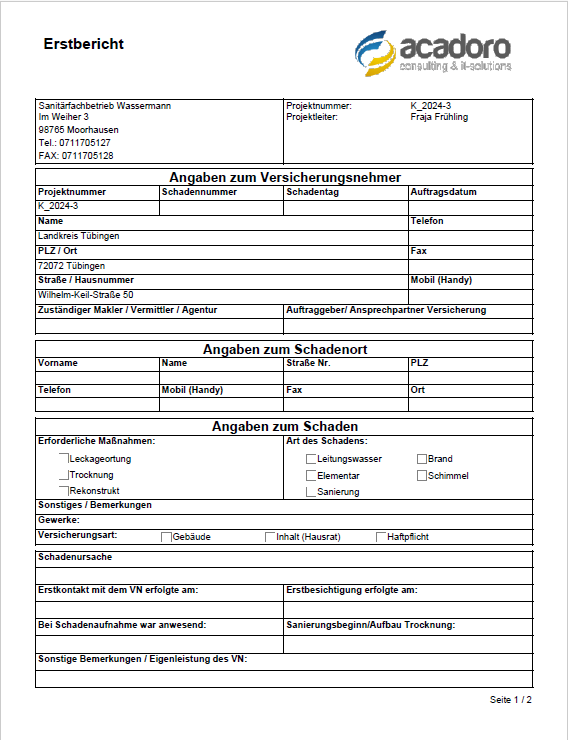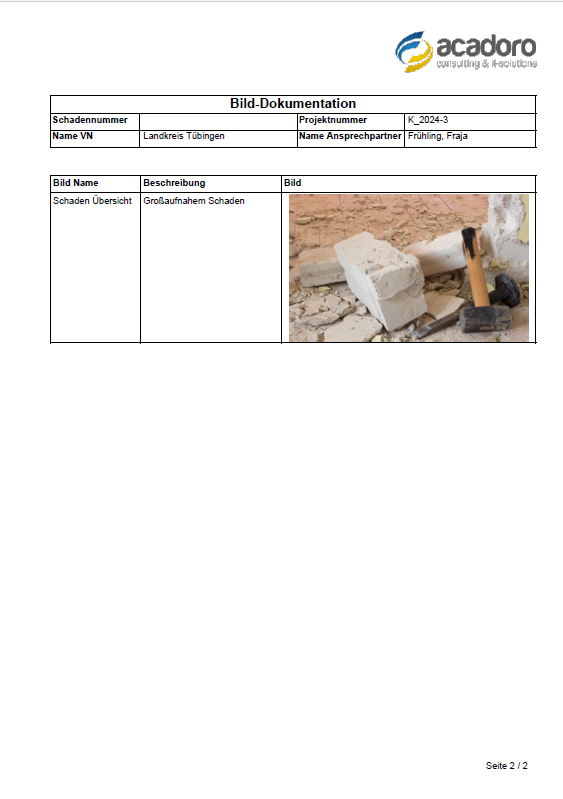
Schadenberichte können mit dem Project-Center Client im Büro oder mit Project-Center Mobile beim Kunden vor Ort erstellt werden.
Weitere Informationen zur Erstellung von Schadensberichten mit Project-Center Mobile finden Sie im Hilfecenter Arbeiten mit Project-Center Mobile unter Berichte.
Die Erstellung eines Schadensberichts wird hier am Beispiel des Erstberichts gezeigt.
So erstellen Sie einen Schadenbericht
-
Öffnen Sie ein Projekt.
Weitere Informationen finden Sie unter Projekte suchen & finden. -
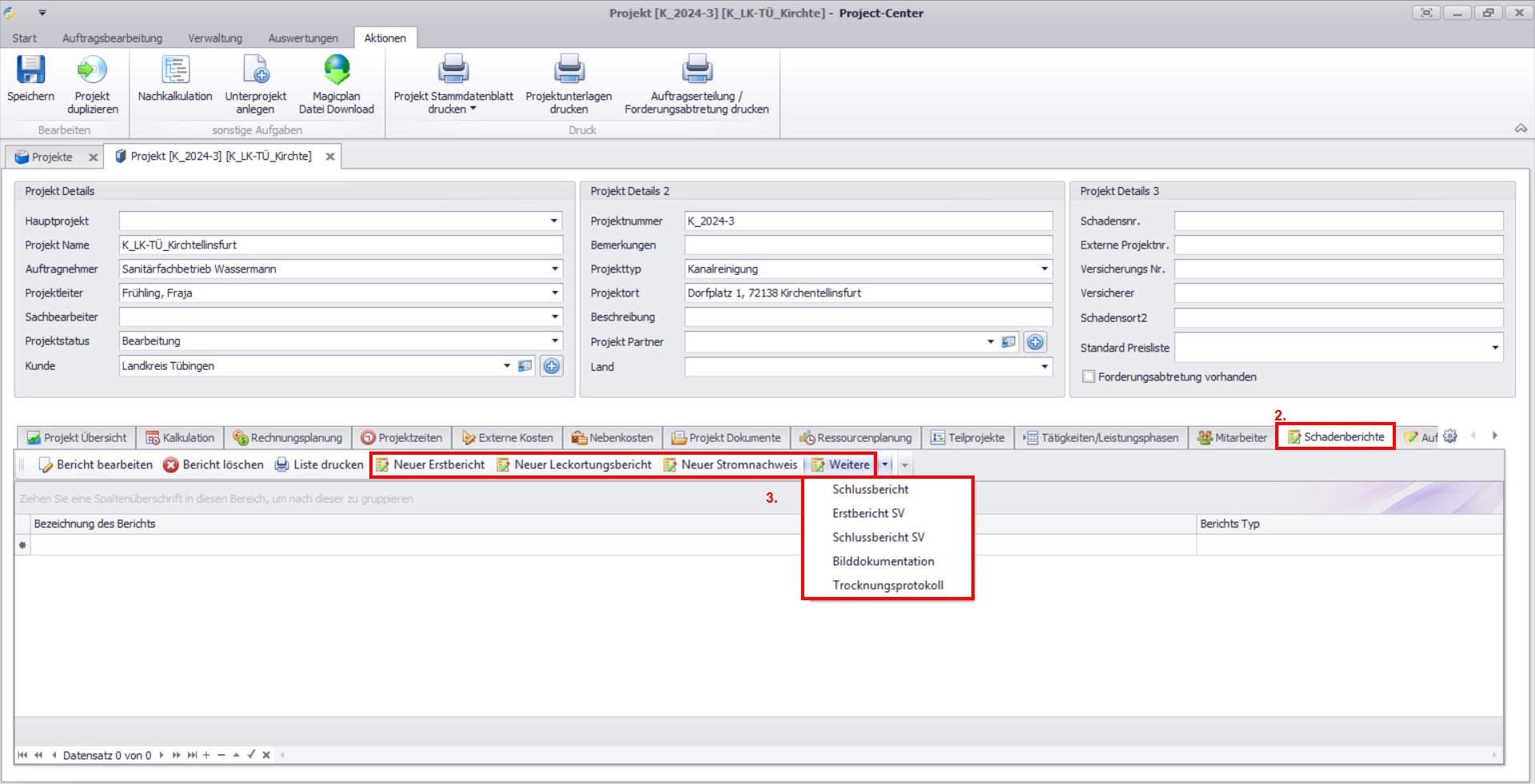
Öffnen Sie den Detail-Reiter Schadenberichte.
-
Klicken Sie im Aktionsmenü auf
-
Neuer Erstbericht, um einen Erstbericht zu erstellen.
-
Neuer Leckortungsbericht, um einen Leckortungsbericht zu erstellen.
-
Neuer Stromnachweis, um einen Stromnachweis zu erstellen.
Weitere Informationen finden Sie unter Stromnachweise erstellen. -
Weitere, um die Auswahl der Schadensberichte zu erweitern. Klicken Sie auf
-
Schlussbericht, um einen Schlussbericht zu erstellen.
Schlussberichte können nur im Project-Center Client erstellt werden. -
Erstbericht SV, um einen Erstbericht für einen Versicherungsfall zu erstellen.
-
Schlussbericht SV, um einen Schlussbericht für einen Versicherungsfall zu erstellen.
Schlussberichte können nur im Project-Center Client erstellt werden. -
Bilddokumentation, um eine allgemeine Bilddokumentation zu erstellen.
Weitere Informationen finden Sie unter Bilddokumentation erstellen.
Eine Bilddokumentation zu einem Bericht wird in der Eingabemaske des Berichts erstellt.
-
-
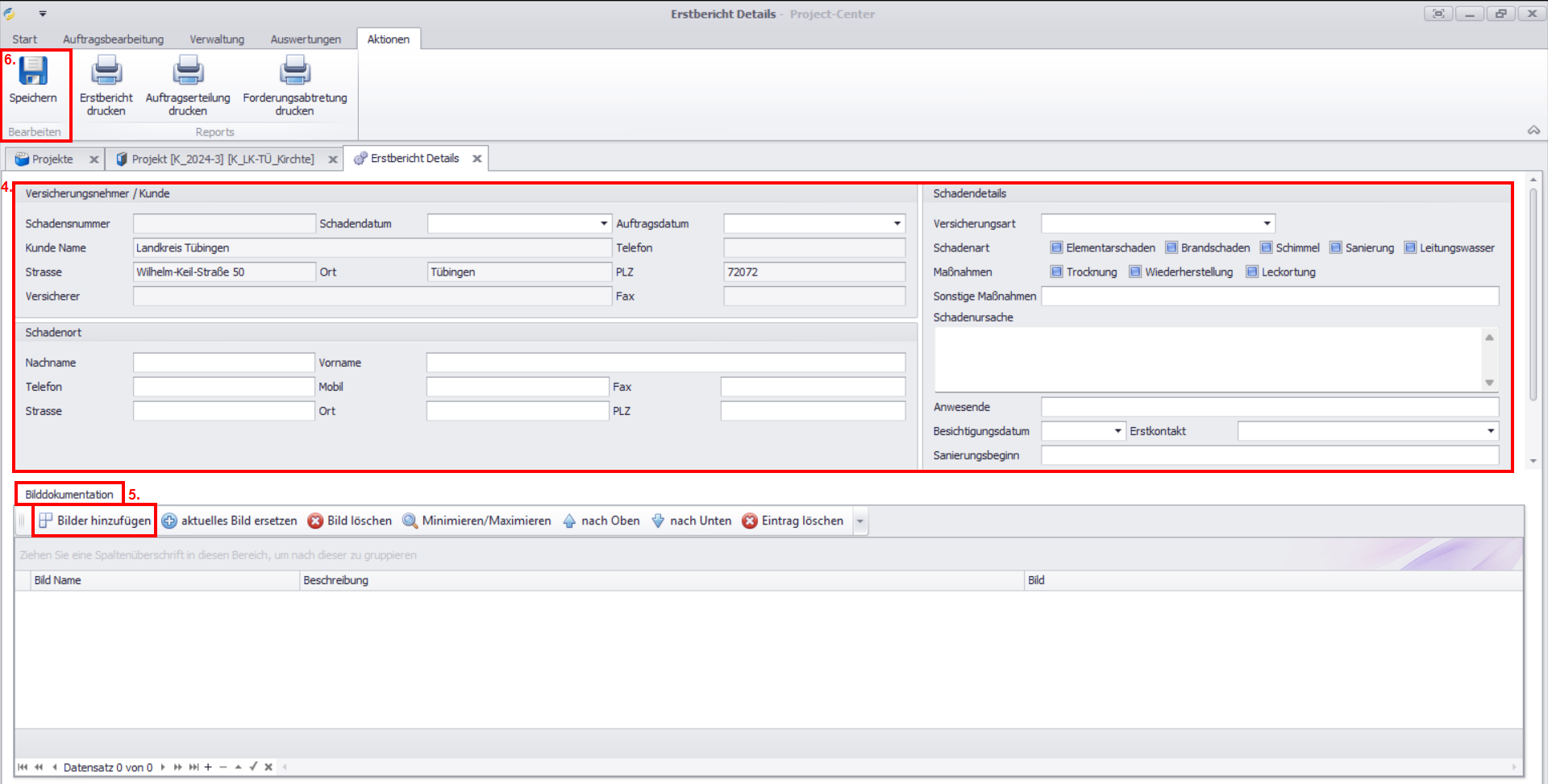
Es öffnet sich ein Reiter mit der Eingabemaske des Schadensberichts. Der Schadensbericht wird der Übersicht hinzugefügt.
-
Bearbeiten Sie die Felder der Eingabemaske.
-
Daten zum Kunden und Versicherer werden aus den Projekt-Details übernommen.
-
Im Schlussbericht werden die Eingaben aus dem Erstbericht übernommen und können entsprechend ergänzt werden.
-
Ergänzen Sie bei Bedarf eine Bilddokumentation.
Weitere Informationen finden Sie im Abschnitt So ergänzen Sie eine Bilddokumentation in einem Bericht. -
Klicken Sie im Aktionsmenü auf Speichern.
Vom Schadenbericht kann eine PDF-Datei erzeugt werden. Dabei können mehrere Berichte (z. B. Erstbericht, Leckortungsbericht und Schlussbericht) in einer Datei zusammengeführt werden. Weitere Informationen finden Sie im Abschnitt So erzeugen Sie eine PDF-Datei eines Schadenberichts.
So ergänzen Sie eine Bilddokumentation in einem Bericht
-
Klicken Sie im Detail-Reiter Bilddokumentation im Aktionsmenü auf Bilder hinzufügen.
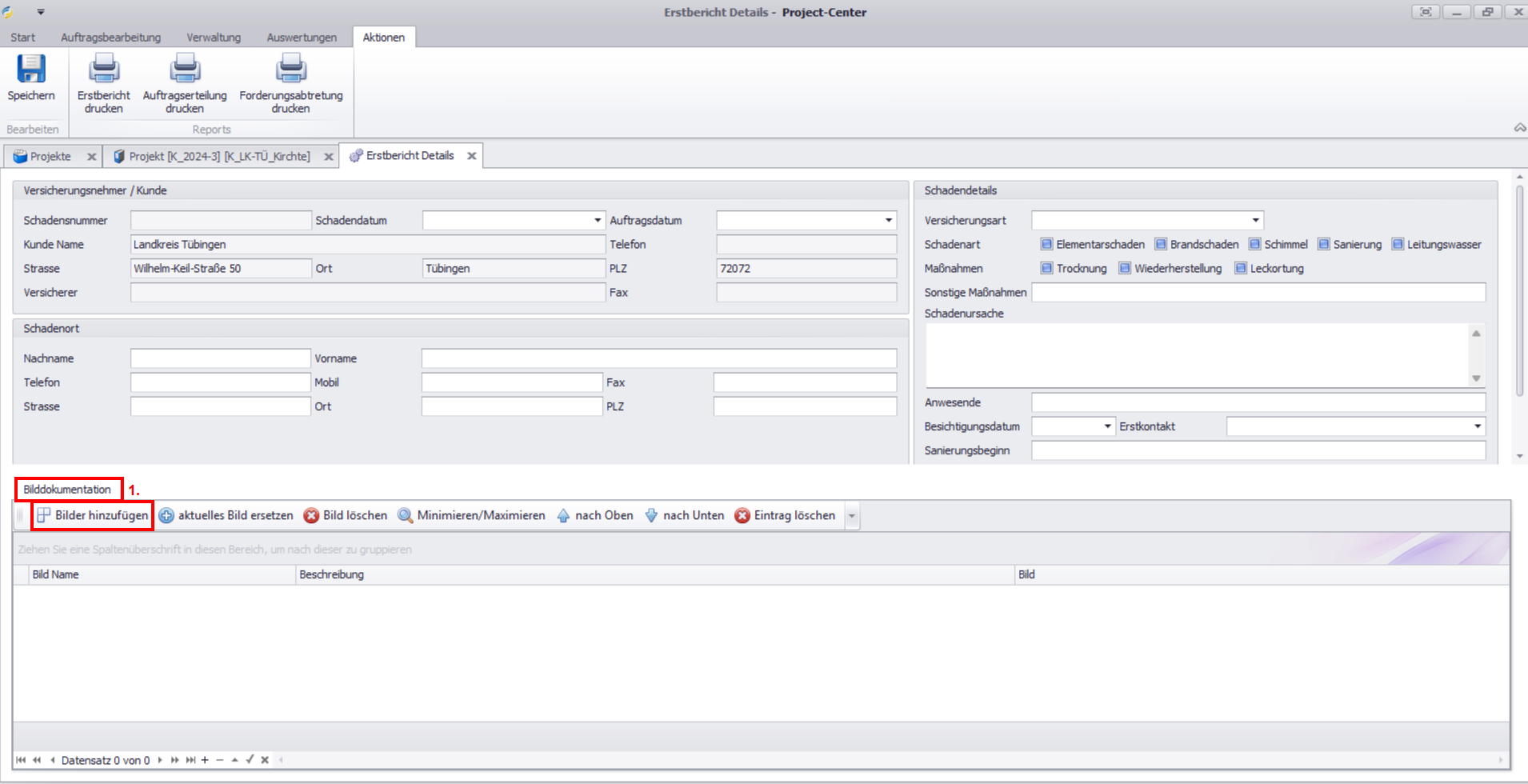
Es öffnet sich das Fenster Öffnen mit dem Dateiexplorer Ihres Betriebssystems. -
Navigieren Sie zum Speicherort der Bilddokumentation, markieren Sie die Bilder, die Sie hinzufügen möchten, und klicken Sie auf Öffnen.
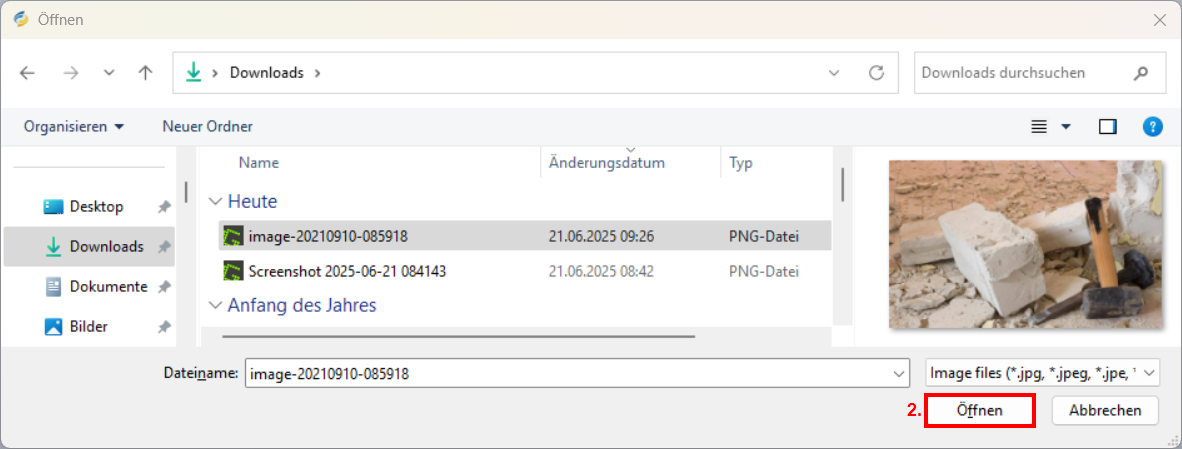
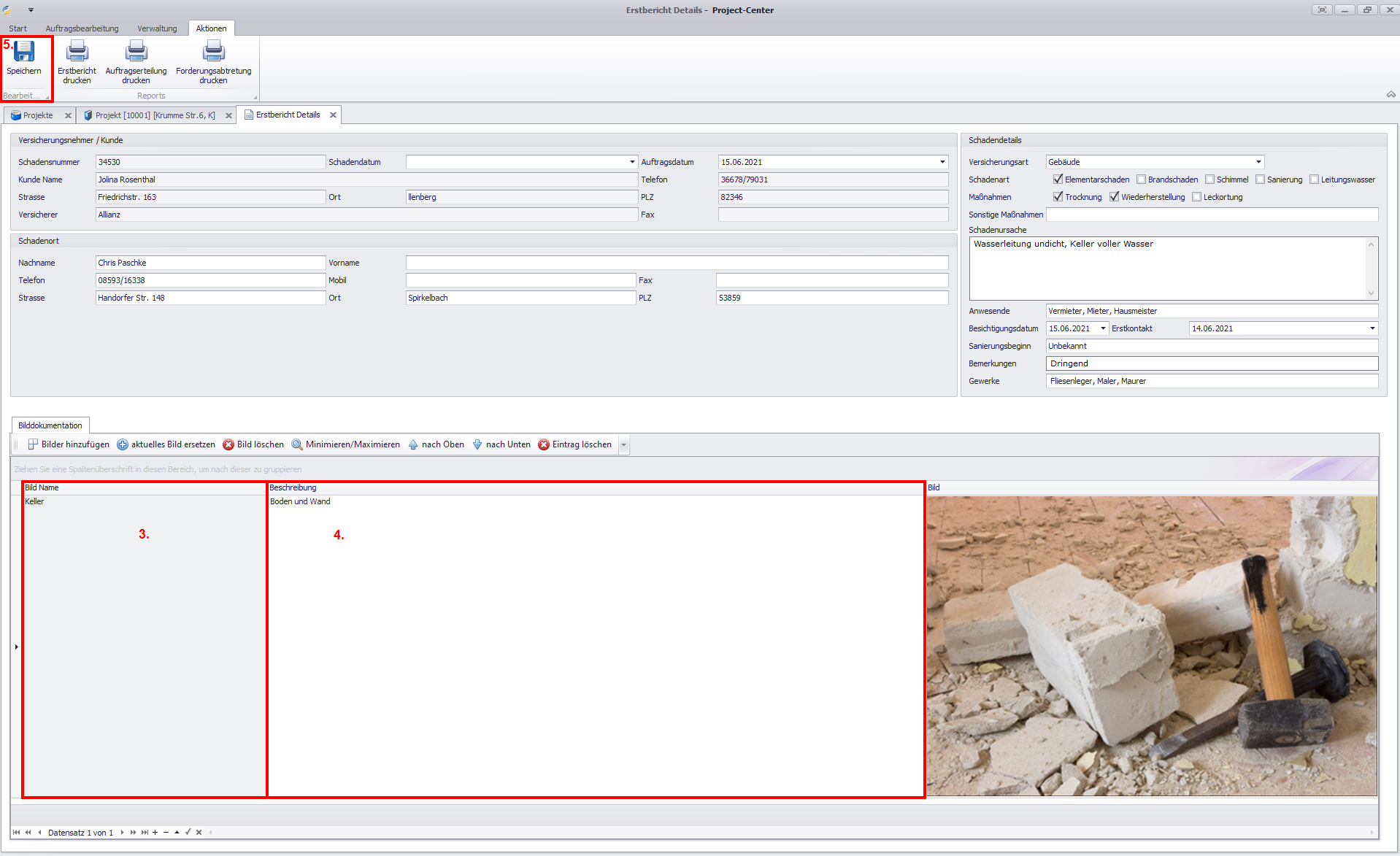
Die Bilder werden im Detail-Reiter Bilddokumentation hinzugefügt. -
Klicken Sie in das Feld Bild Name, um den Namen des Bildes zu ändern.
-
Klicken Sie in das Feld Beschreibung, um dem Bild eine Beschreibung hinzuzufügen.
Sie können das Bild aus dem Project-Center heraus bearbeiten. Weitere Informationen finden Sie im Abschnitt So bearbeiten Sie ein hinzugefügtes Bild.
-
Klicken Sie im Aktionsmenü auf Speichern.
So bearbeiten Sie ein hinzugefügtes Bild
-
Doppelklicken Sie auf ein Bild.
Es öffnet sich das Standard-Bildbearbeitungsprogramm des Betriebssystems. -
Bearbeiten Sie das Bild oder fügen Sie Markierungen oder Kommentare hinzu.
-
Speichern Sie die Änderungen über die Menüzeile oder mit der Tastenkombination STRG+S.
-
Schließen Sie das Bildbearbeitungsprogramm und kehren Sie zum Project-Center-Client zurück.
Das geänderte Bild wird automatisch übernommen.
So erzeugen Sie eine PDF-Datei eines Schadenberichts
-
Klicken Sie im Aktionsmenü auf […]bericht drucken (z. B. Erstbericht drucken).
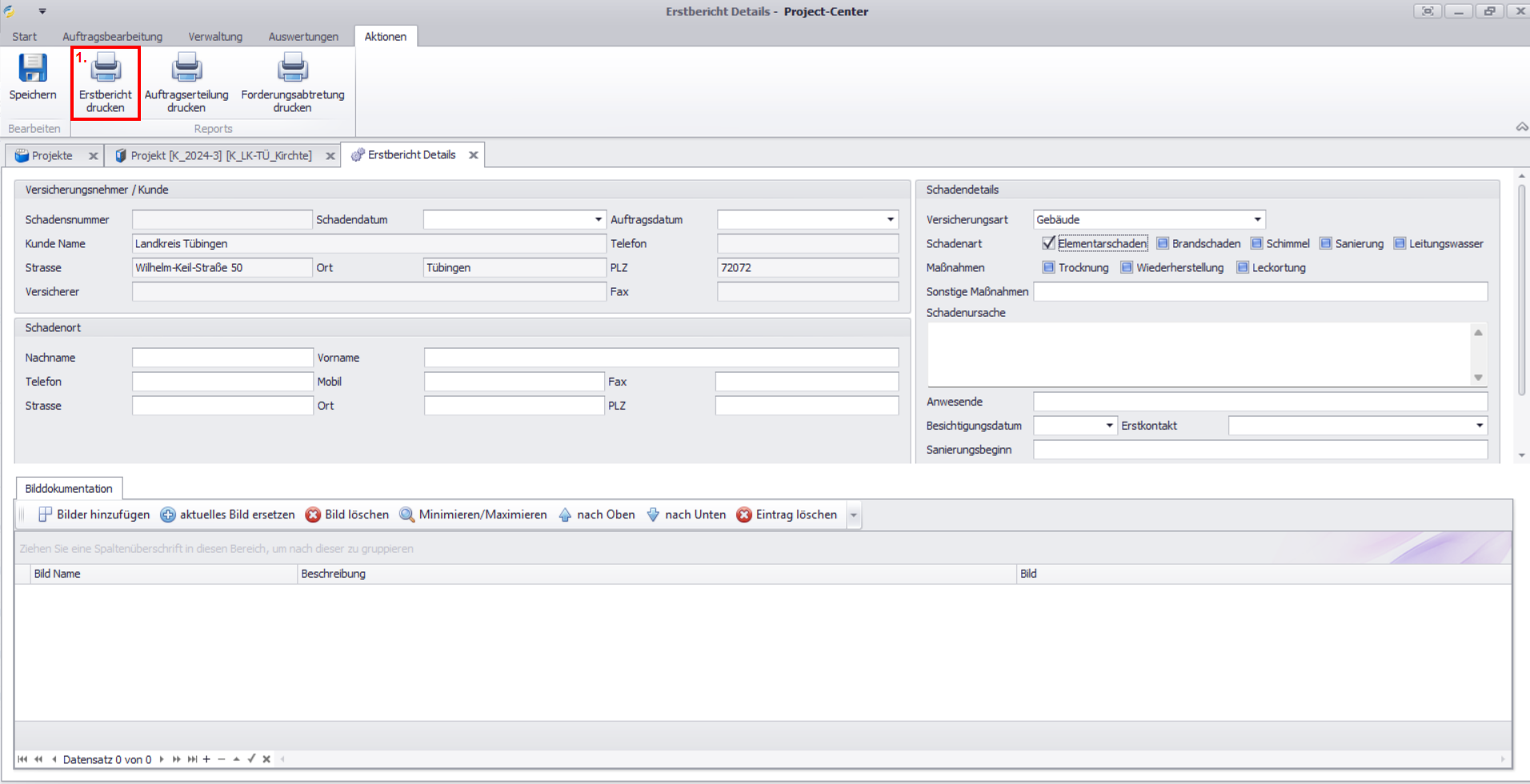
Es öffnet sich das Fenster Dokumente zusammenführen. -
Setzen Sie im Feld auswählen einen Haken ✔️ bei allen Service- und Schadenberichten, die Sie der PDF-Datei hinzufügen möchten.
-
Klicken Sie auf PDF erzeugen.
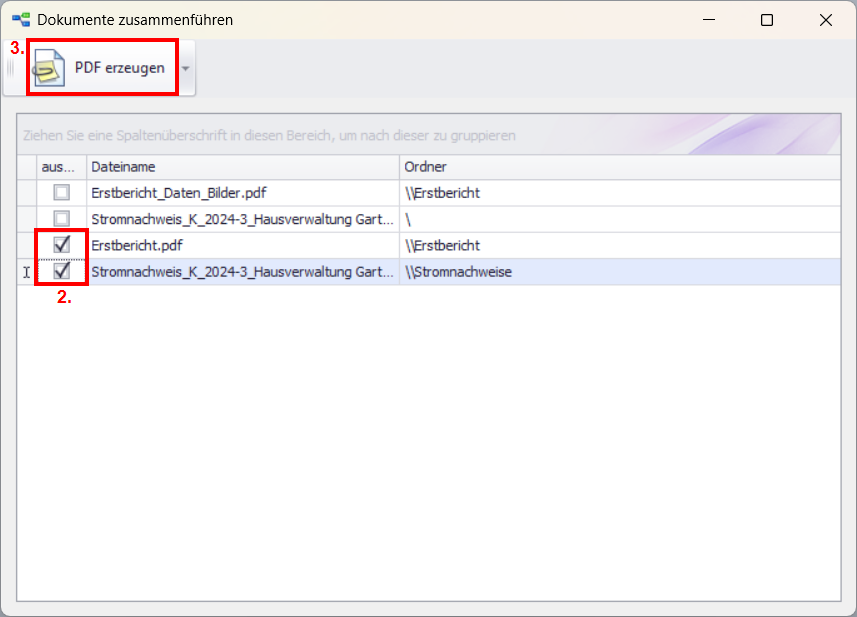
Die erzeugte PDF-Datei wird geöffnet und im Detail-Reiter Projekt Dokumente im Ordner Erstbericht abgelegt.